> ## Documentation Index
> Fetch the complete documentation index at: https://docs.apiany.ai/llms.txt
> Use this file to discover all available pages before exploring further.
# Immersive Translate-Integration
> APIAny.AI API-Key, Base-URL und empfohlene Modelle in Immersive Translate konfigurieren.
[Immersive Translate](https://immersivetranslate.com/) lässt sich über OpenAI-kompatible Einstellungen mit APIAny.AI verbinden. Nach der Einrichtung kannst du Chat-, Reasoning-, Übersetzungs- und multimodale Modelle aus demselben Client nutzen.
## Voraussetzungen
* Immersive Translate ist installiert.
* Du hast in der [APIAny.AI-Konsole](https://apiany.ai/de/dashboard/api-keys) einen API-Key erstellt.
* Du hast eine Modell-ID ausgewählt, zum Beispiel `gpt-5.4-mini` oder `gpt-4o-mini`.
## Konfigurationswerte
| Feld | Wert |
| ------------------- | --------------------------------------- |
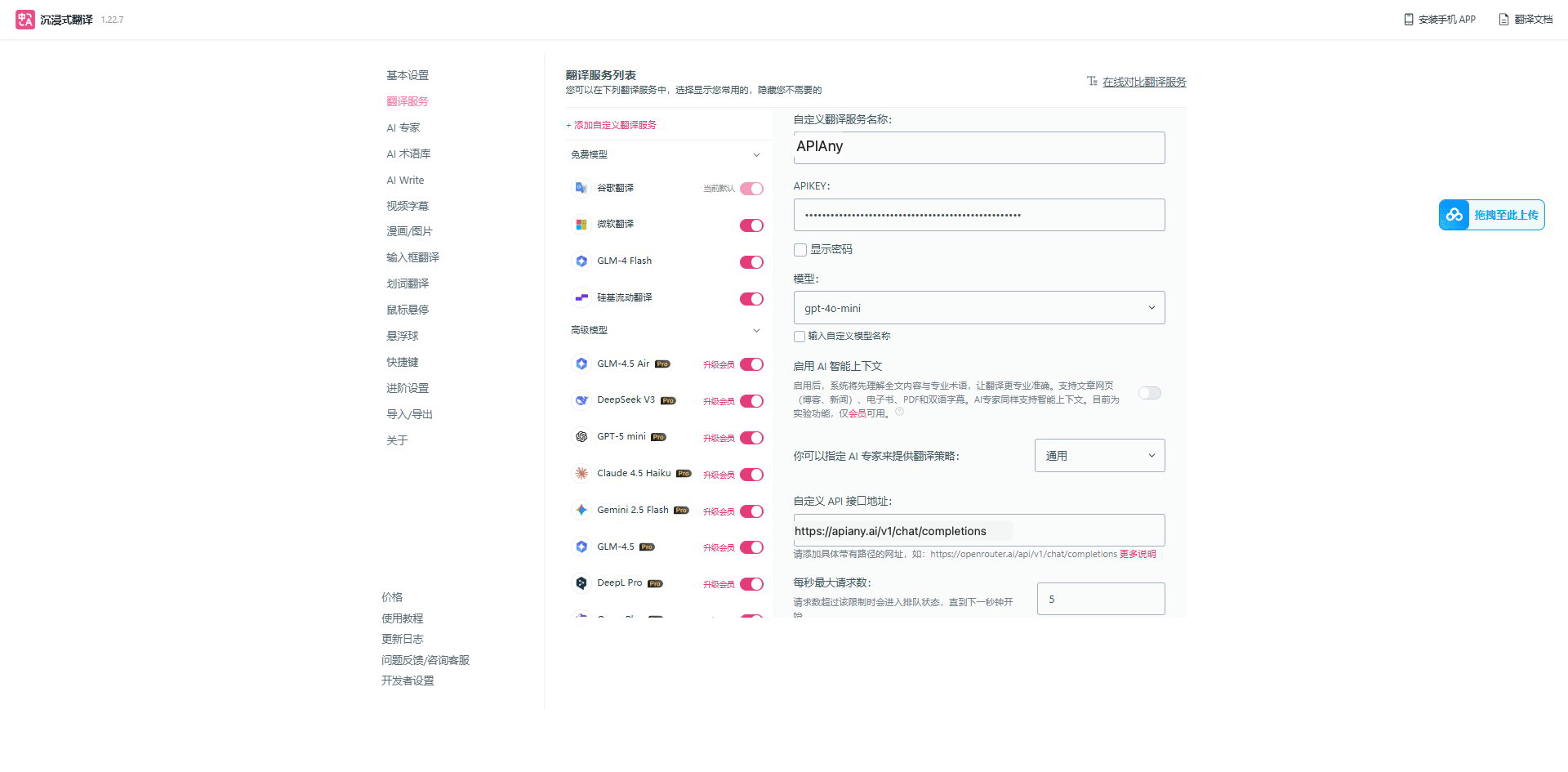
| Dienstname | `APIAny.AI` |
| APIKEY | Dein APIAny.AI API-Key |
| Custom API endpoint | `https://apiany.ai/v1/chat/completions` |
| Modell | `gpt-4o-mini` oder `gpt-5.4-mini` |
## Einrichtung
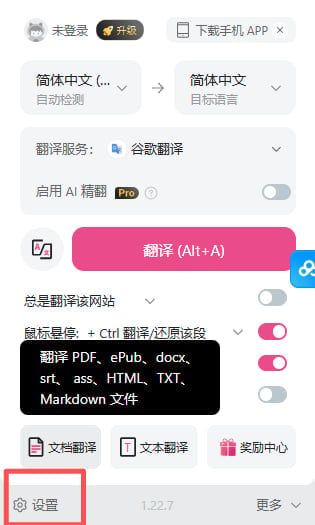
1. Öffne die Einstellungen der Immersive Translate-Erweiterung.
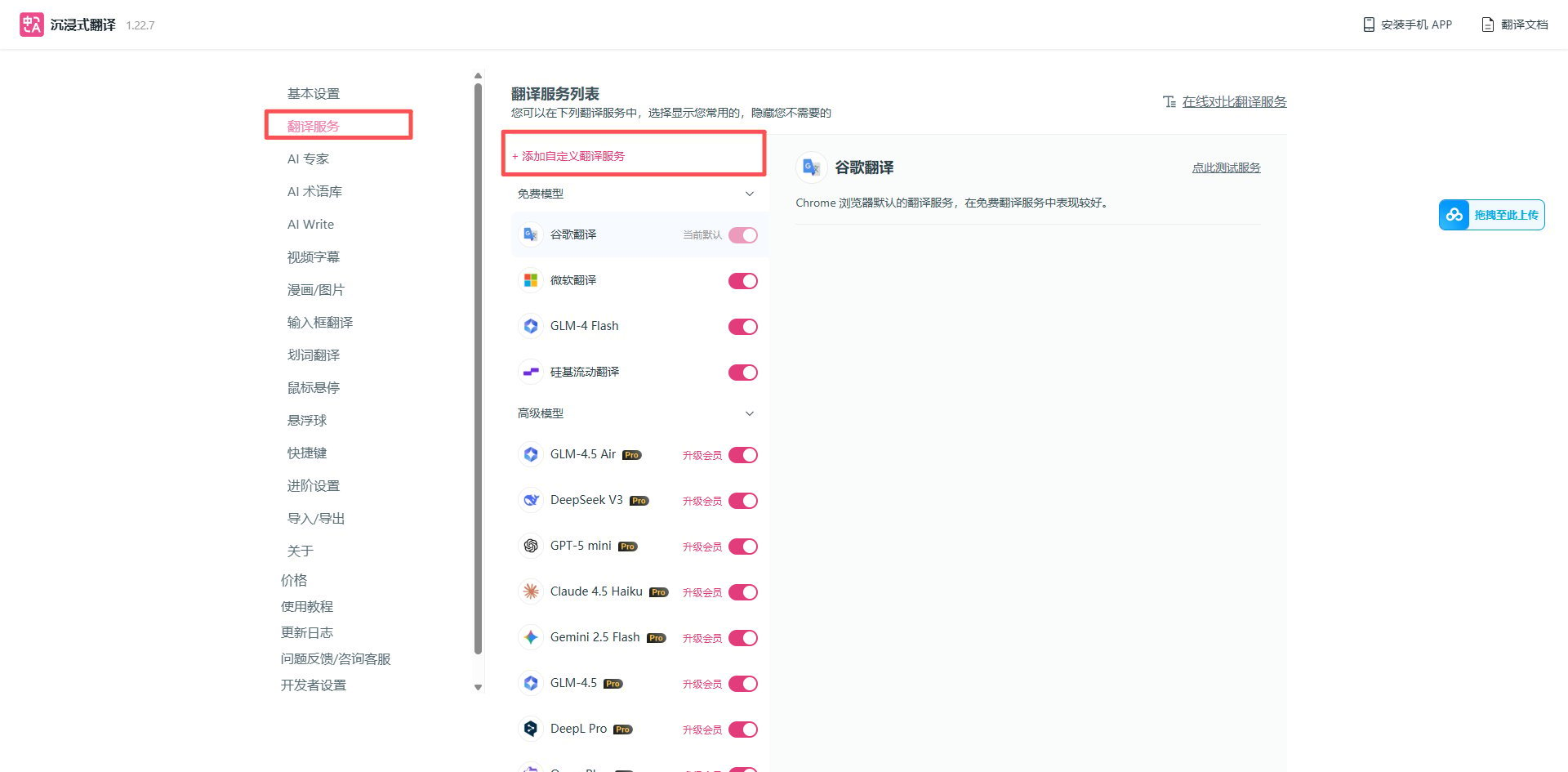
2. Gehe zu den Übersetzungsdiensten und füge einen benutzerdefinierten OpenAI-kompatiblen Dienst hinzu.
3. Gib den Dienstnamen, den APIKEY, den vollständigen Endpunkt und das Modell ein.
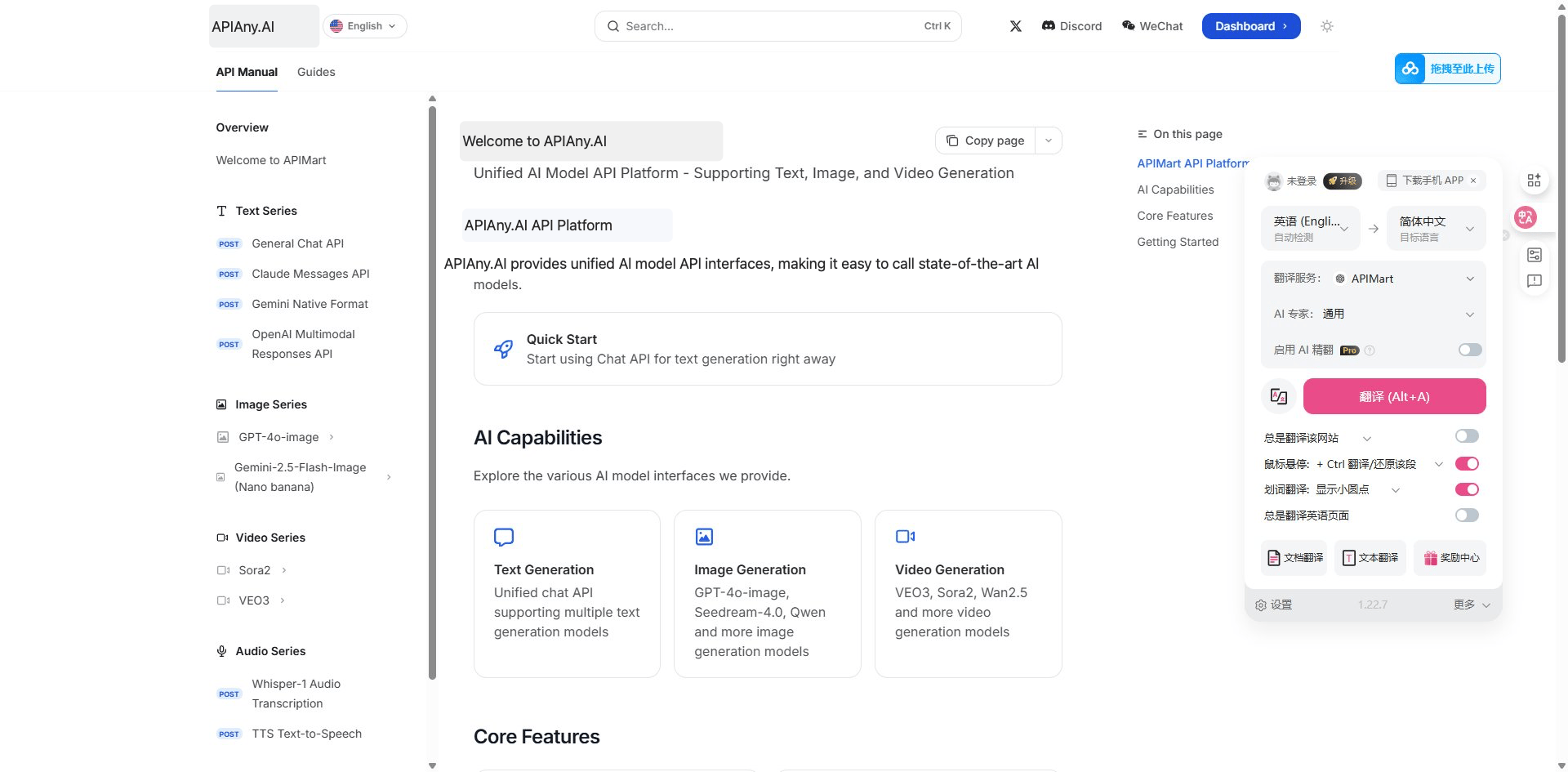
4. Speichere, kehre zum Erweiterungspanel zurück und wähle APIAny.AI aus, um mit dem Übersetzen zu beginnen.
## Empfohlene Modelle
| Modell-ID | Am besten geeignet für |
| ------------------- | ------------------------------------------------------------------------------------------- |
| `gpt-5.5` | Beste erste Wahl für komplexes Reasoning, Coding und produktive Workflows. |
| `gpt-5.4` | Starkes Allzweckmodell für anspruchsvolle Chat- und Agent-Aufgaben. |
| `gpt-5.4-mini` | Ausgewogenes Verhältnis aus Geschwindigkeit, Qualität und Kosten für den täglichen Einsatz. |
| `gpt-4o-mini` | Schnelle und günstige Wahl für einfache Chats, Übersetzungen und leichtgewichtige Aufgaben. |
| `claude-sonnet-4-6` | Claude-kompatible Modell-ID für längere Texte und Coding-Workflows. |
| `gemini-3.5-flash` | Gemini-kompatible Modell-ID für schnelle multimodale Nutzung. |
## Screenshots der Einrichtung
Die folgenden Screenshots zeigen die wichtigsten Konfigurationsbildschirme in Immersive Translate. API-Namen und Endpunkte wurden für APIAny.AI angepasst.
### Schritt 1
 ### Schritt 2
 ### Schritt 3
 ### Schritt 4
 ### Schritt 5
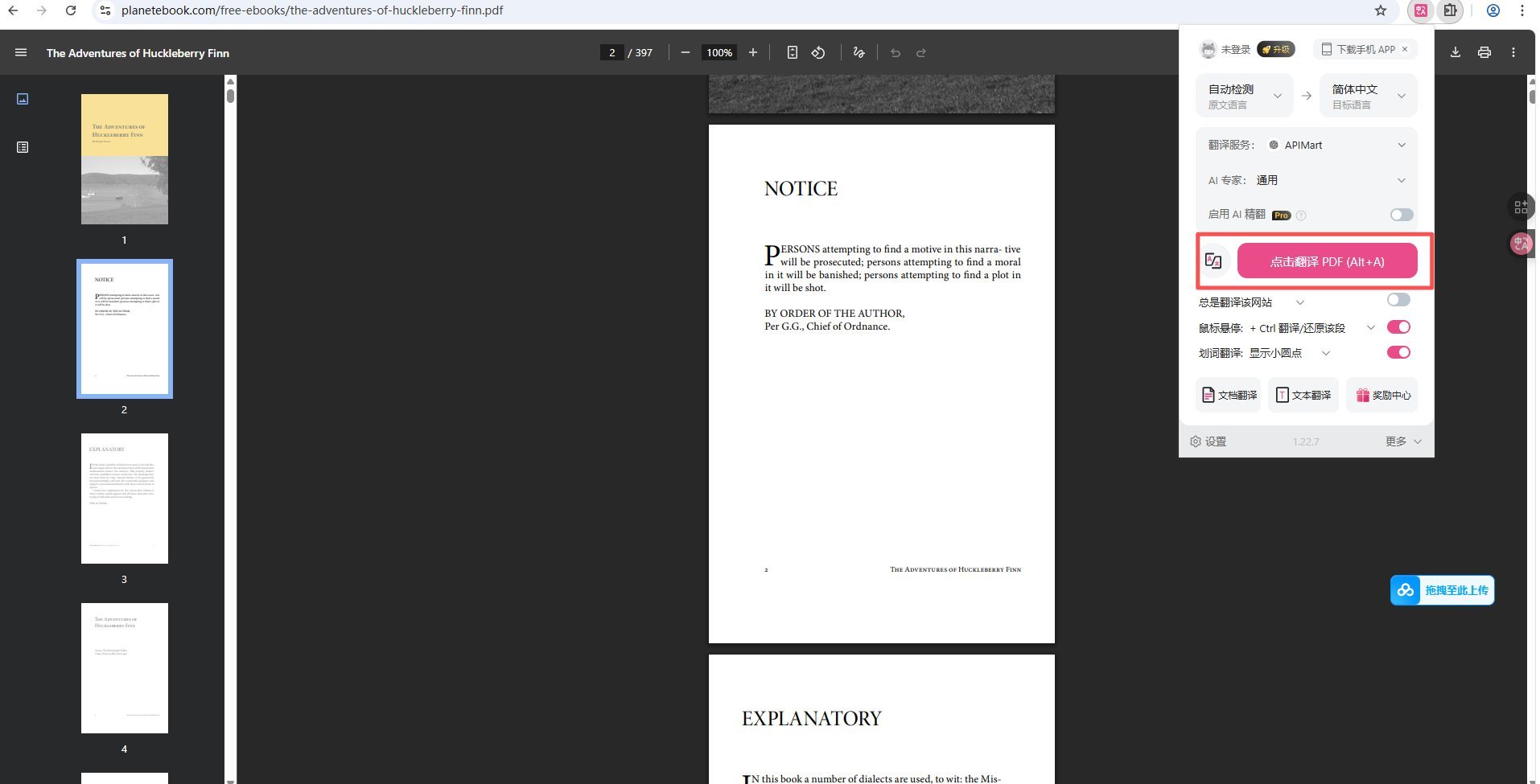 ## Fehlerbehebung
### 401- oder Authentifizierungsfehler
Stelle sicher, dass der API-Key vollständig kopiert wurde, keine zusätzlichen Leerzeichen enthält und in der APIAny.AI-Konsole aktiviert ist.
### Das Modell erscheint nicht in der App
Gib die Modell-ID manuell ein und prüfe, ob sie im [Modellkatalog](/de/models/chat-models) verfügbar ist. Manche Tools rufen Modelllisten nicht automatisch ab.
### Welche Base-URL soll ich verwenden?
OpenAI-kompatible Einstellungen verwenden in der Regel `https://apiany.ai/v1`; Claude-kompatible Einstellungen verwenden in der Regel `https://apiany.ai`; Tools, die einen vollständigen Endpunkt erwarten, verwenden `https://apiany.ai/v1/chat/completions`.
## Fehlerbehebung
### 401- oder Authentifizierungsfehler
Stelle sicher, dass der API-Key vollständig kopiert wurde, keine zusätzlichen Leerzeichen enthält und in der APIAny.AI-Konsole aktiviert ist.
### Das Modell erscheint nicht in der App
Gib die Modell-ID manuell ein und prüfe, ob sie im [Modellkatalog](/de/models/chat-models) verfügbar ist. Manche Tools rufen Modelllisten nicht automatisch ab.
### Welche Base-URL soll ich verwenden?
OpenAI-kompatible Einstellungen verwenden in der Regel `https://apiany.ai/v1`; Claude-kompatible Einstellungen verwenden in der Regel `https://apiany.ai`; Tools, die einen vollständigen Endpunkt erwarten, verwenden `https://apiany.ai/v1/chat/completions`.