> ## Documentation Index
> Fetch the complete documentation index at: https://docs.apiany.ai/llms.txt
> Use this file to discover all available pages before exploring further.
# Uso en Cursor
> Configura claves de API, Base URL y modelos recomendados de APIAny.AI en Cursor.
[Cursor](https://cursor.com/) puede conectarse a APIAny.AI mediante la configuración compatible con OpenAI. Una vez configurado, puedes usar modelos de chat, razonamiento, traducción y multimodales desde el mismo cliente.
## Requisitos previos
* Cursor está instalado.
* Has creado una clave de API en el [panel de APIAny.AI](https://apiany.ai/dashboard/api-keys).
* Has seleccionado un ID de modelo, como `gpt-5.4-mini` o `gpt-4o-mini`.
## Valores de configuración
| Campo | Valor |
| ------------------------ | ---------------------------- |
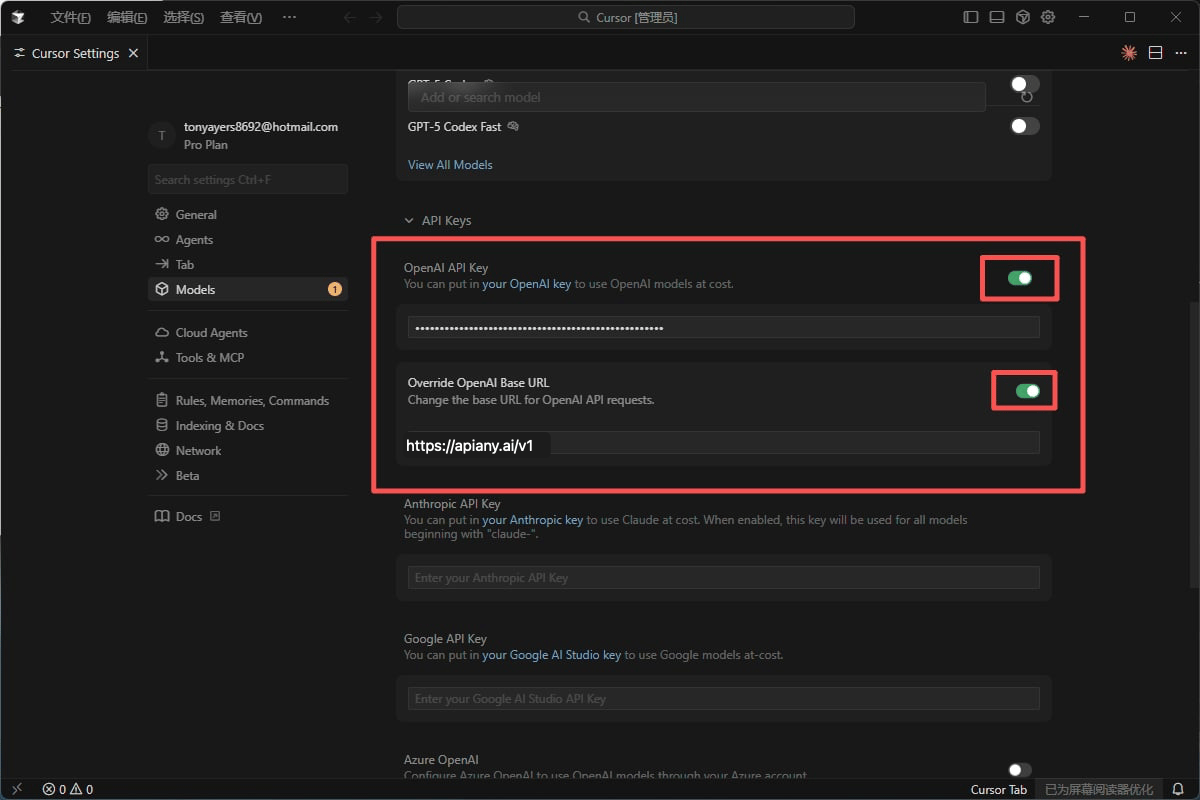
| OpenAI API Key | Tu clave de API de APIAny.AI |
| Override OpenAI Base URL | `https://apiany.ai/v1` |
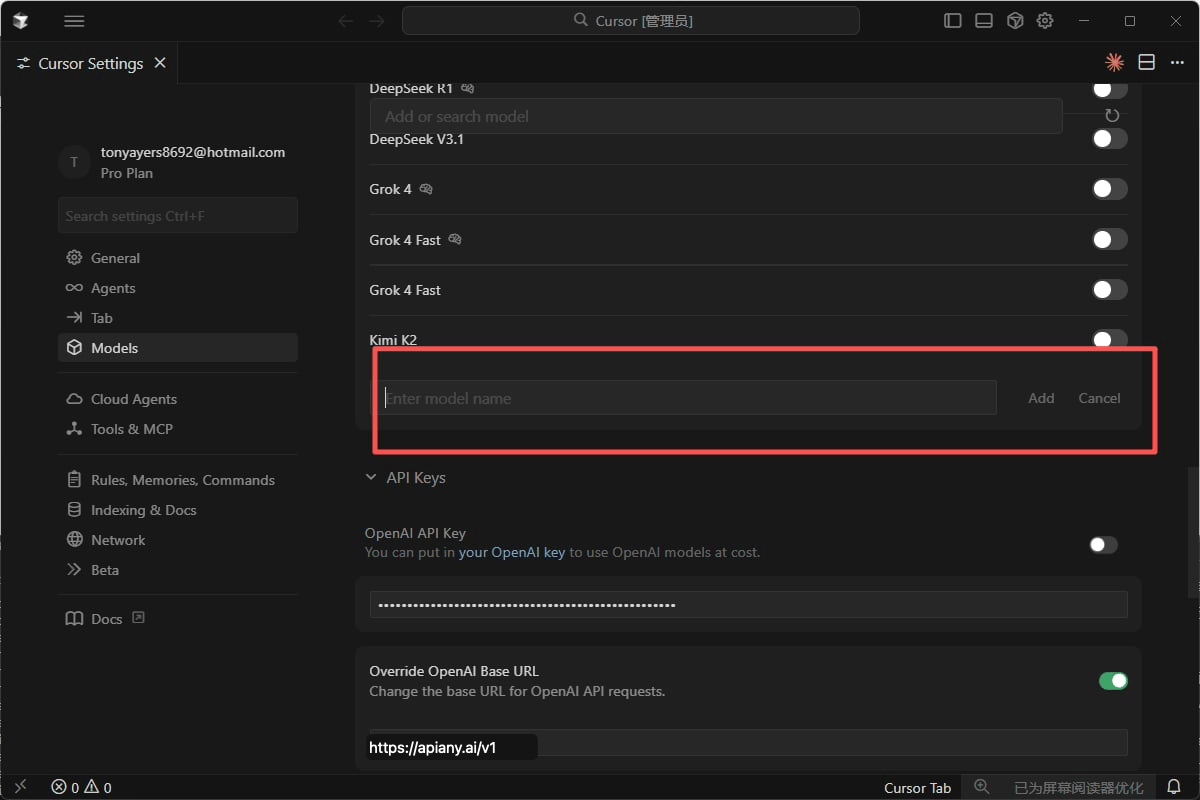
| Model | `gpt-5.4-mini`, `gpt-5.5` |
## Configuración
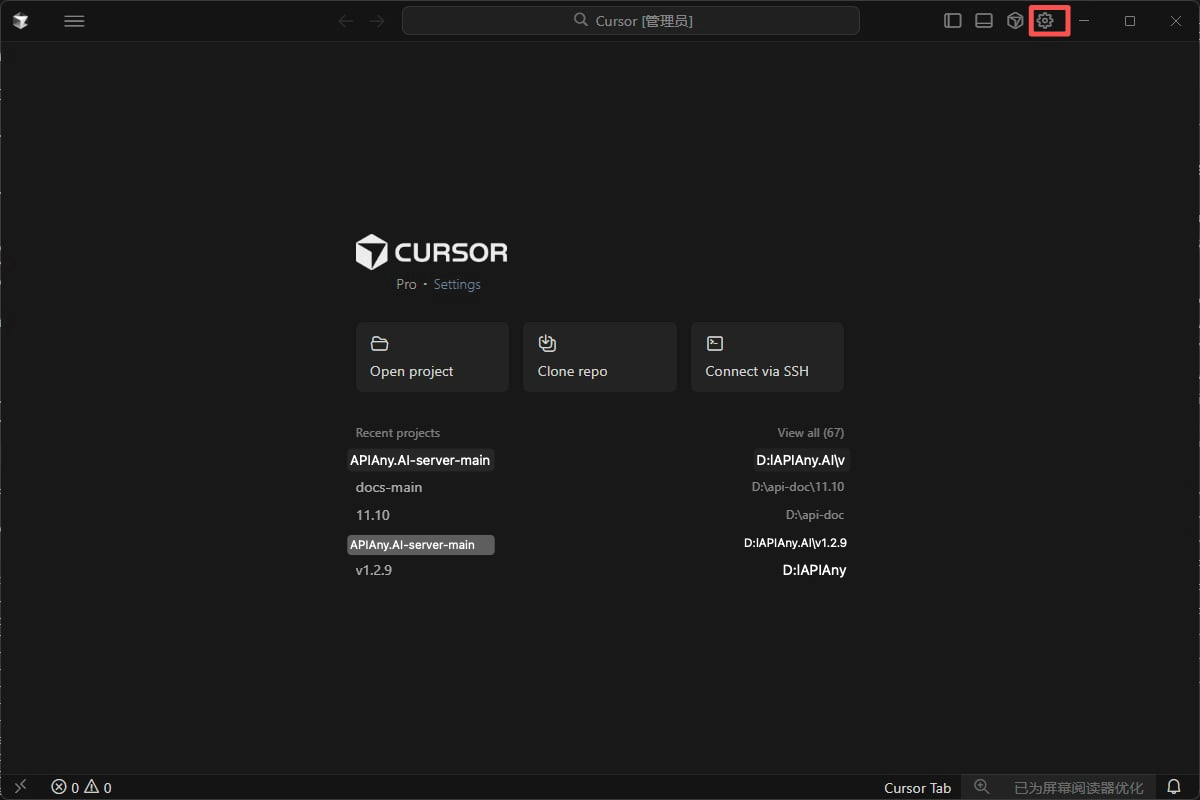
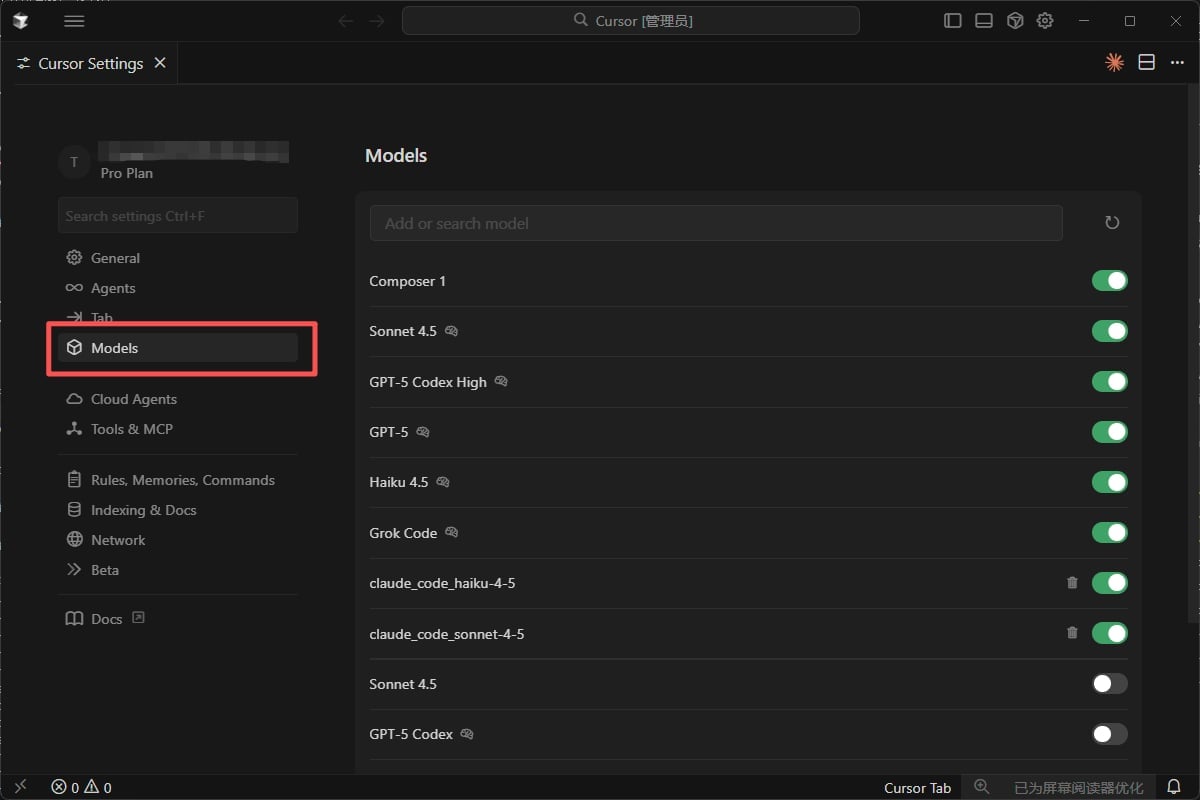
1. Abre la sección Models en la configuración de Cursor.
2. Activa la configuración de la OpenAI API key.
3. Introduce la clave de API y reemplaza la OpenAI Base URL con la URL de APIAny.AI.
4. Añade los ID de modelo que necesites y pruébalos en Chat o Composer.
## Modelos recomendados
| ID de modelo | Ideal para |
| ------------------- | --------------------------------------------------------------------------------------------------- |
| `gpt-5.5` | La mejor primera opción para razonamiento complejo, programación y flujos de trabajo de producción. |
| `gpt-5.4` | Modelo de propósito general potente para tareas avanzadas de chat y de agente. |
| `gpt-5.4-mini` | Equilibrio entre velocidad, calidad y costo para el uso diario. |
| `gpt-4o-mini` | Opción rápida y económica para chat simple, traducción y tareas ligeras. |
| `claude-sonnet-4-6` | ID de modelo compatible con Claude para escritura de texto largo y flujos de programación. |
| `gemini-3.5-flash` | ID de modelo compatible con Gemini para uso multimodal rápido. |
## Capturas del proceso
Las capturas siguientes muestran las pantallas de configuración clave en Cursor. Los nombres de API y los endpoints se han ajustado para APIAny.AI.
### Paso 1
 ### Paso 2
 ### Paso 3
 ### Paso 4
 ### Paso 5
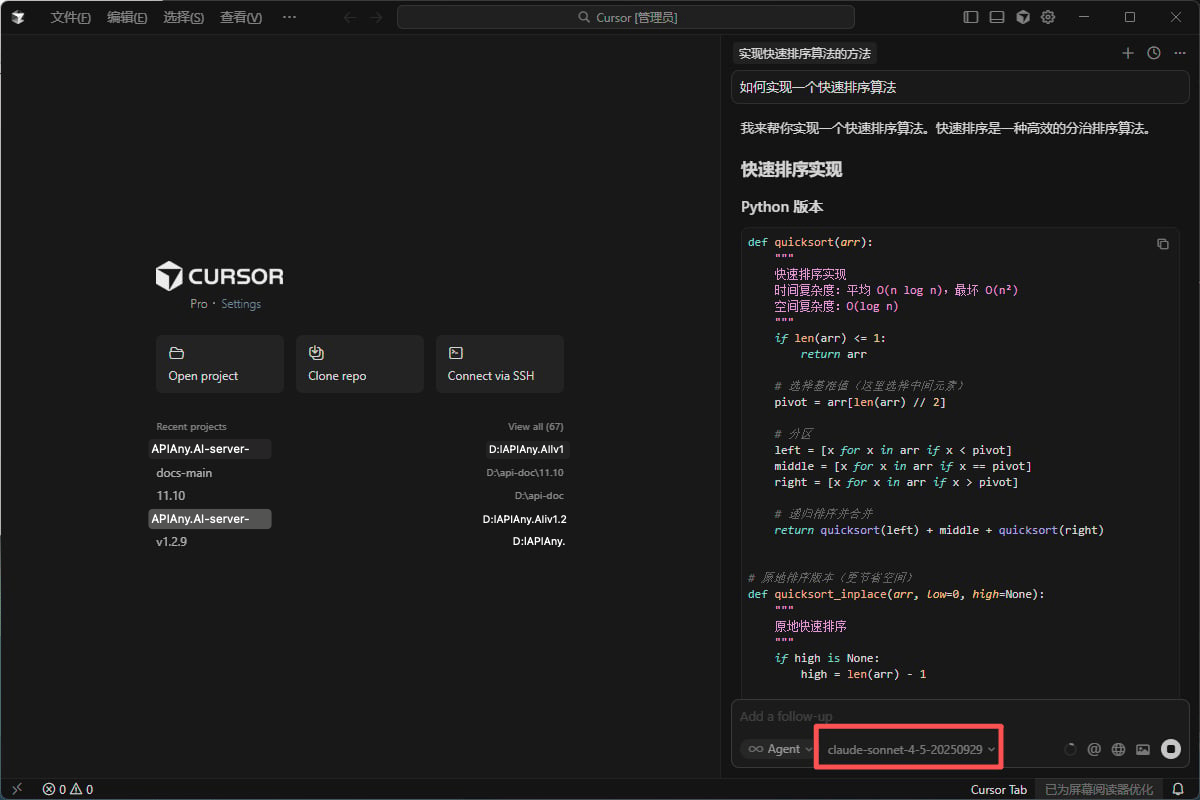 ### Paso 6
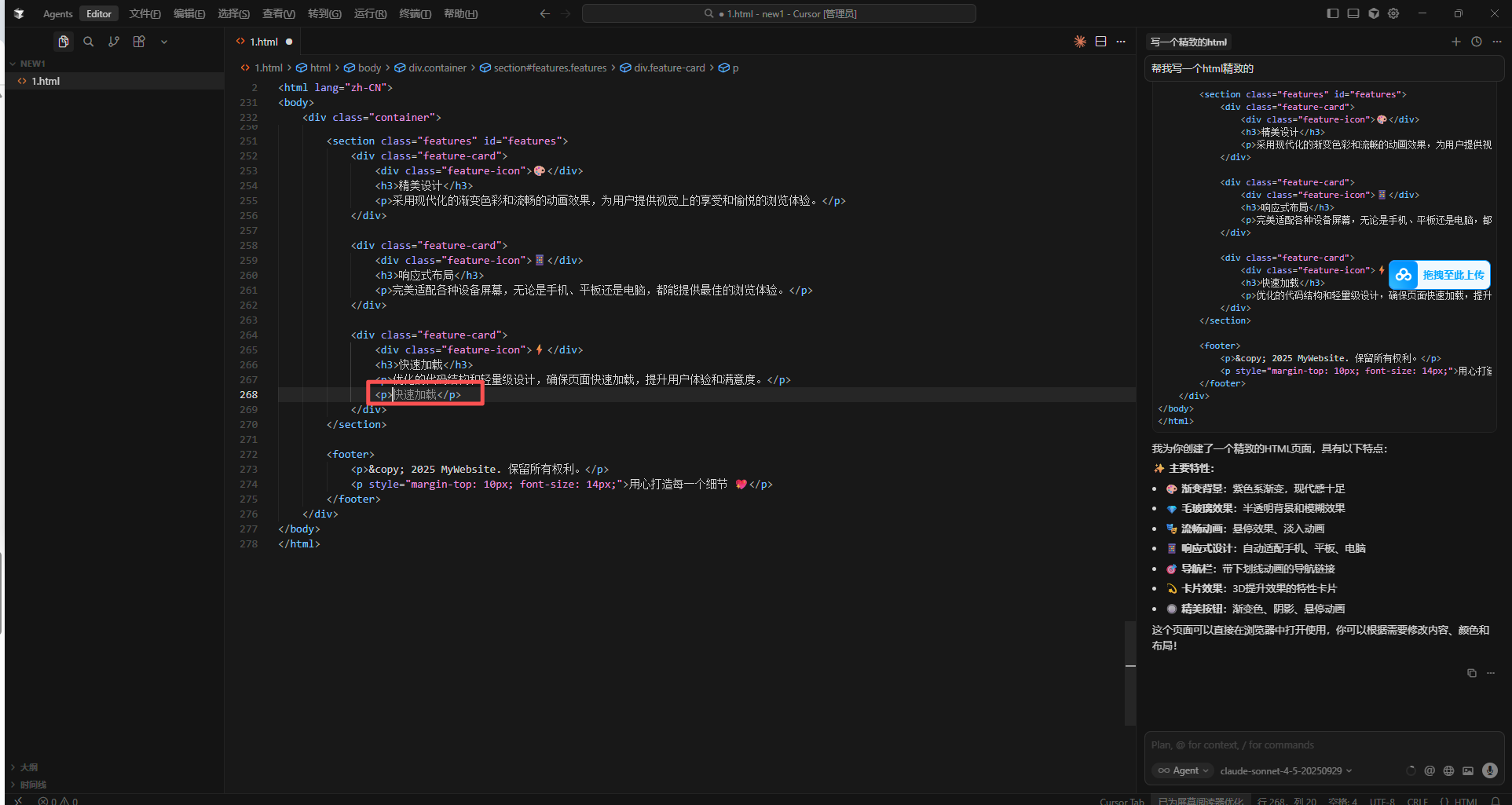 ### Paso 7
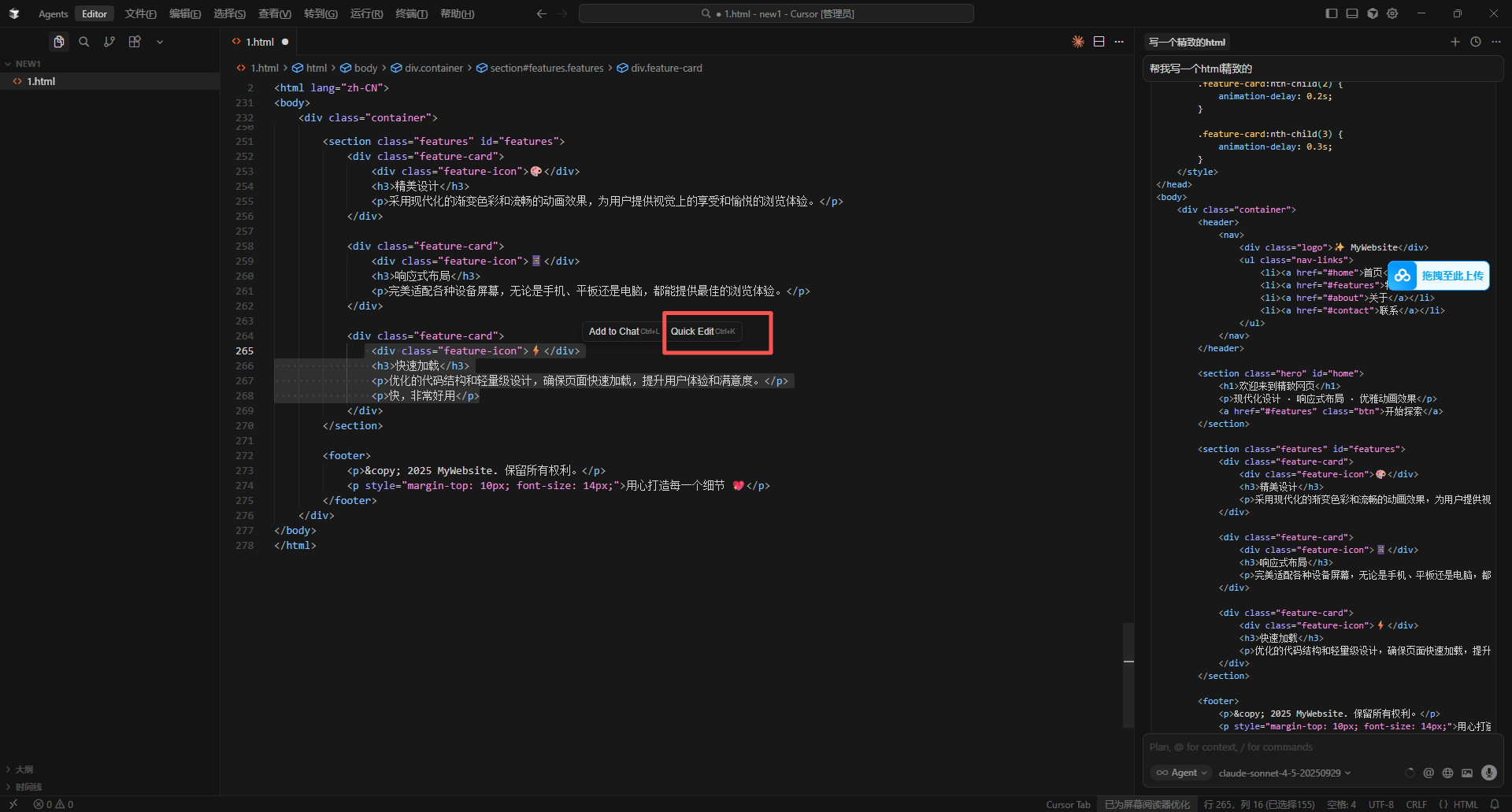 ## Solución de problemas
### Errores 401 o de autenticación
Asegúrate de que la clave de API se haya copiado por completo, sin espacios adicionales, y de que esté habilitada en el panel de APIAny.AI.
### El modelo no aparece en la aplicación
Introduce el ID de modelo manualmente y confirma que está disponible en el [catálogo de modelos](/es/models/chat-models). Algunas herramientas no obtienen las listas de modelos automáticamente.
### ¿Qué Base URL debo usar?
Las configuraciones compatibles con OpenAI suelen usar `https://apiany.ai/v1`; las configuraciones compatibles con Claude suelen usar `https://apiany.ai`; las herramientas que piden un endpoint completo usan `https://apiany.ai/v1/chat/completions`.
## Solución de problemas
### Errores 401 o de autenticación
Asegúrate de que la clave de API se haya copiado por completo, sin espacios adicionales, y de que esté habilitada en el panel de APIAny.AI.
### El modelo no aparece en la aplicación
Introduce el ID de modelo manualmente y confirma que está disponible en el [catálogo de modelos](/es/models/chat-models). Algunas herramientas no obtienen las listas de modelos automáticamente.
### ¿Qué Base URL debo usar?
Las configuraciones compatibles con OpenAI suelen usar `https://apiany.ai/v1`; las configuraciones compatibles con Claude suelen usar `https://apiany.ai`; las herramientas que piden un endpoint completo usan `https://apiany.ai/v1/chat/completions`.