> ## Documentation Index
> Fetch the complete documentation index at: https://docs.apiany.ai/llms.txt
> Use this file to discover all available pages before exploring further.
# Intégration de Dify
> Configurez vos clés API APIAny.AI, vos Base URL et les modèles recommandés dans Dify.
[Dify](https://dify.ai/) peut se connecter à APIAny.AI via une configuration compatible OpenAI. Une fois la configuration terminée, vous pouvez utiliser des modèles de conversation, de raisonnement, de traduction et multimodaux depuis un seul et même client.
## Prérequis
* Dify est installé.
* Vous avez créé une clé API dans le [tableau de bord APIAny.AI](https://apiany.ai/fr/dashboard/api-keys).
* Vous avez choisi un identifiant de modèle, par exemple `gpt-5.4-mini` ou `gpt-4o-mini`.
## Valeurs de configuration
| Champ | Valeur |
| ------------ | ----------------------- |
| Model type | `OpenAI-API-compatible` |
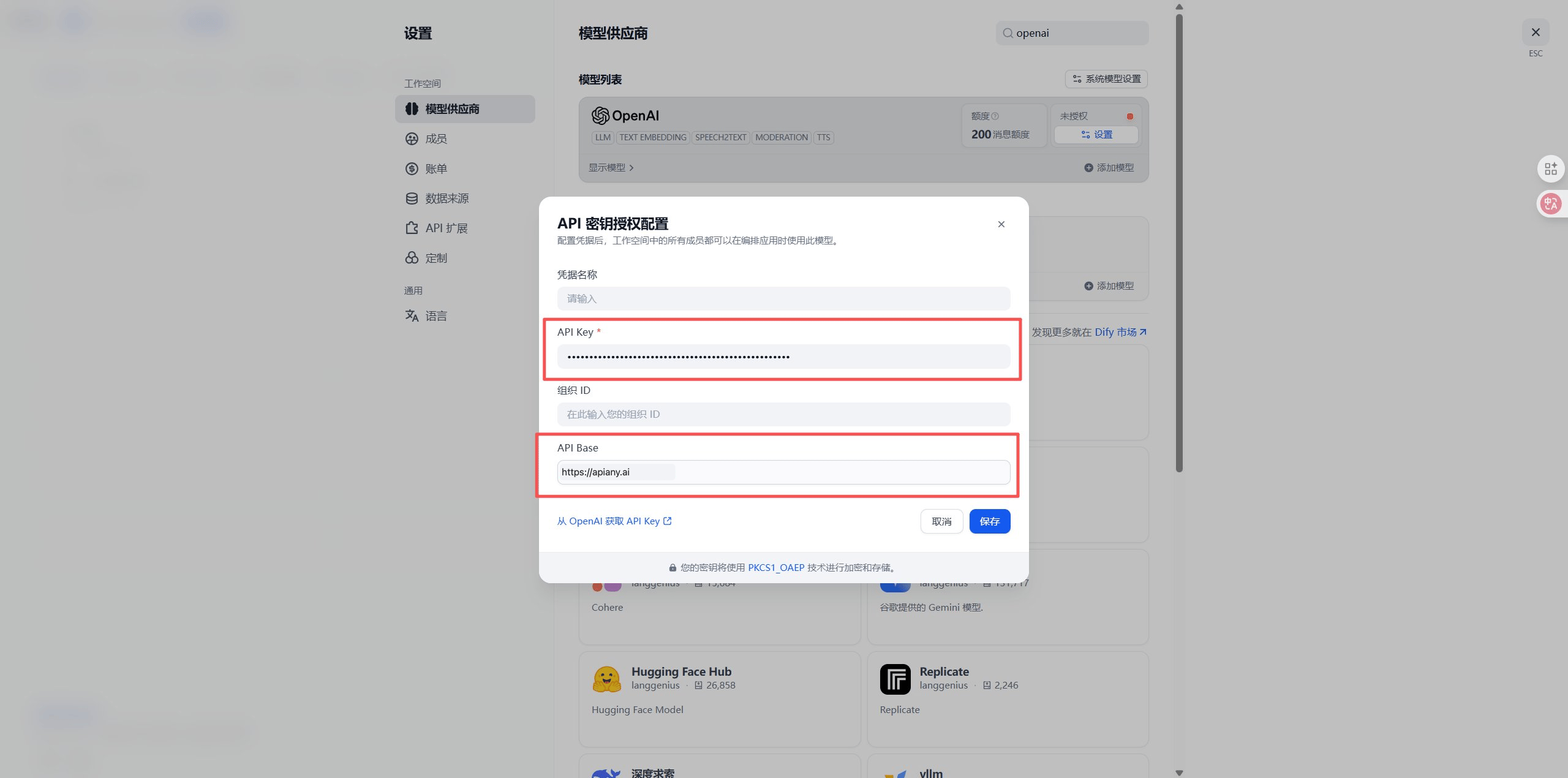
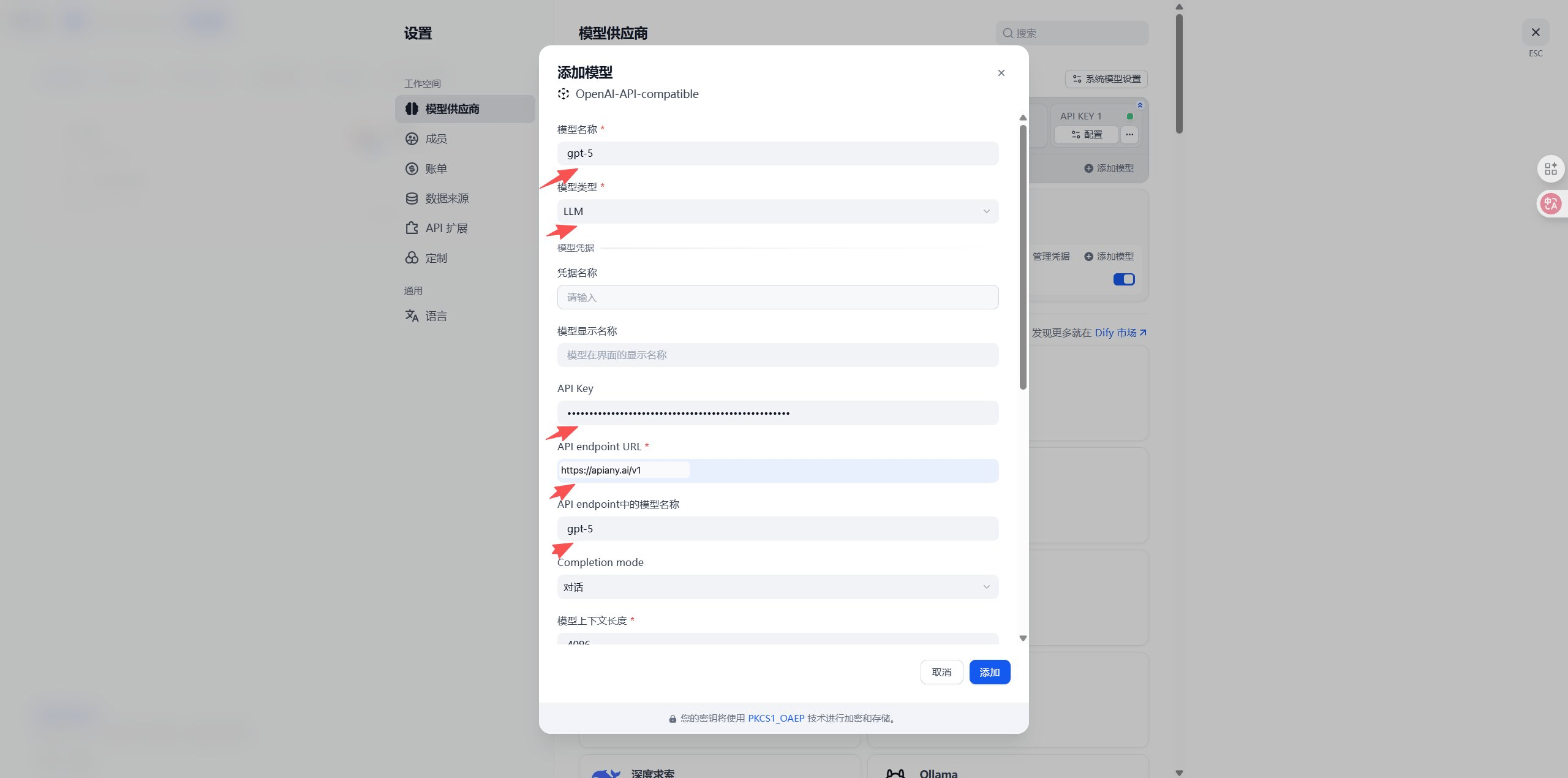
| API endpoint | `https://apiany.ai/v1` |
| API Key | Votre clé API APIAny.AI |
| Model | `gpt-5.4-mini` |
## Configuration
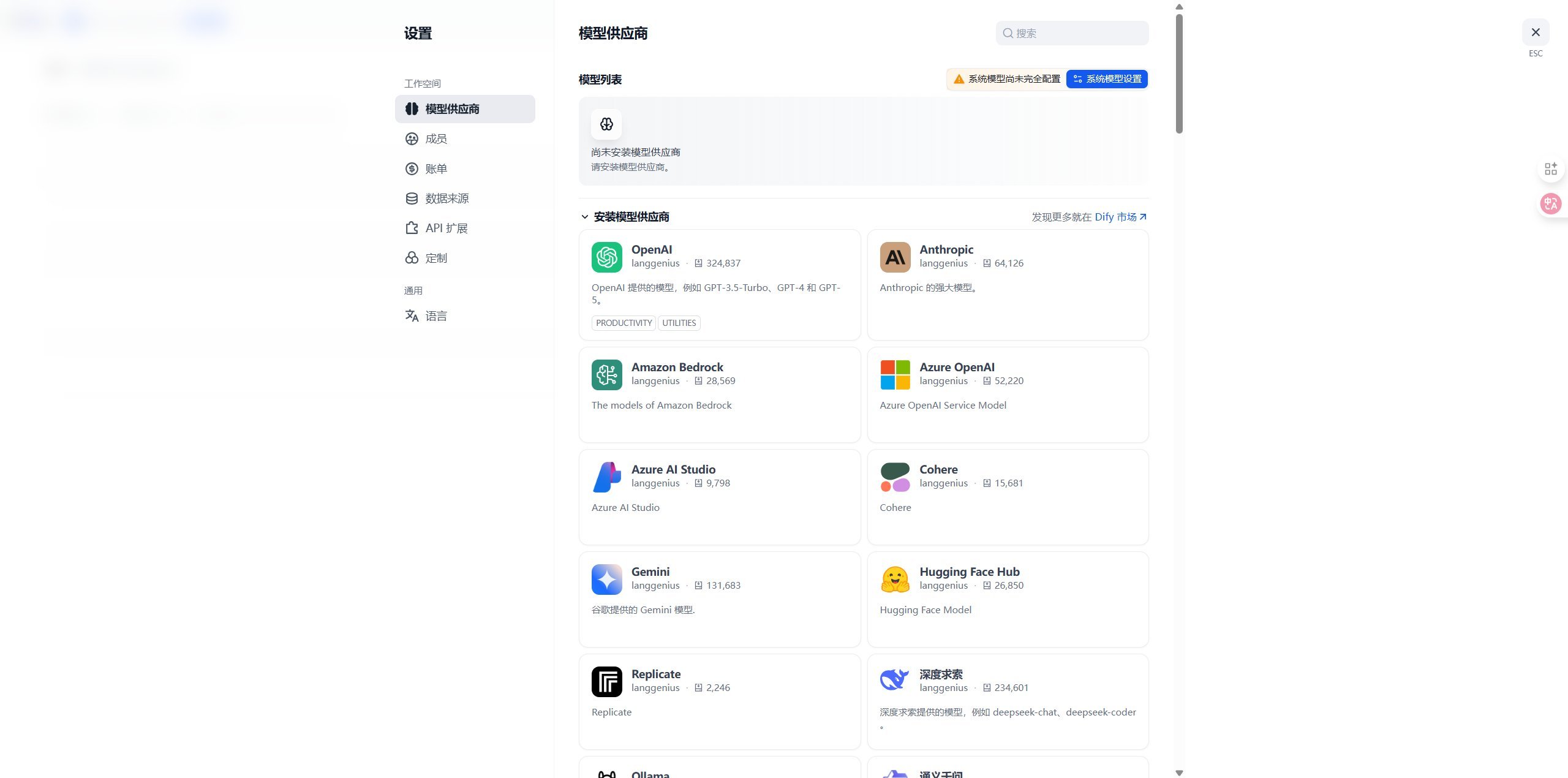
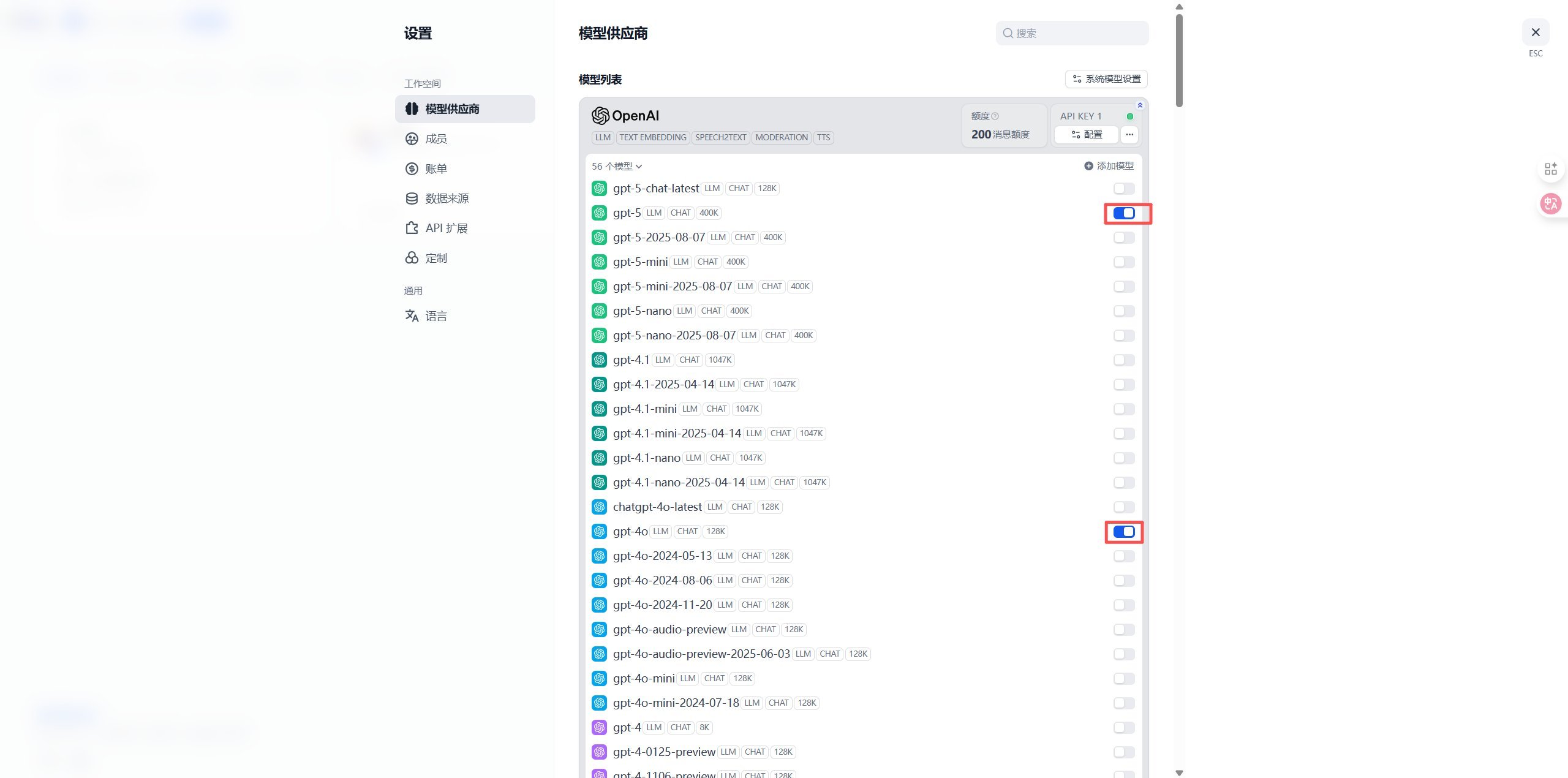
1. Ouvrez les paramètres de modèles dans votre espace de travail Dify.
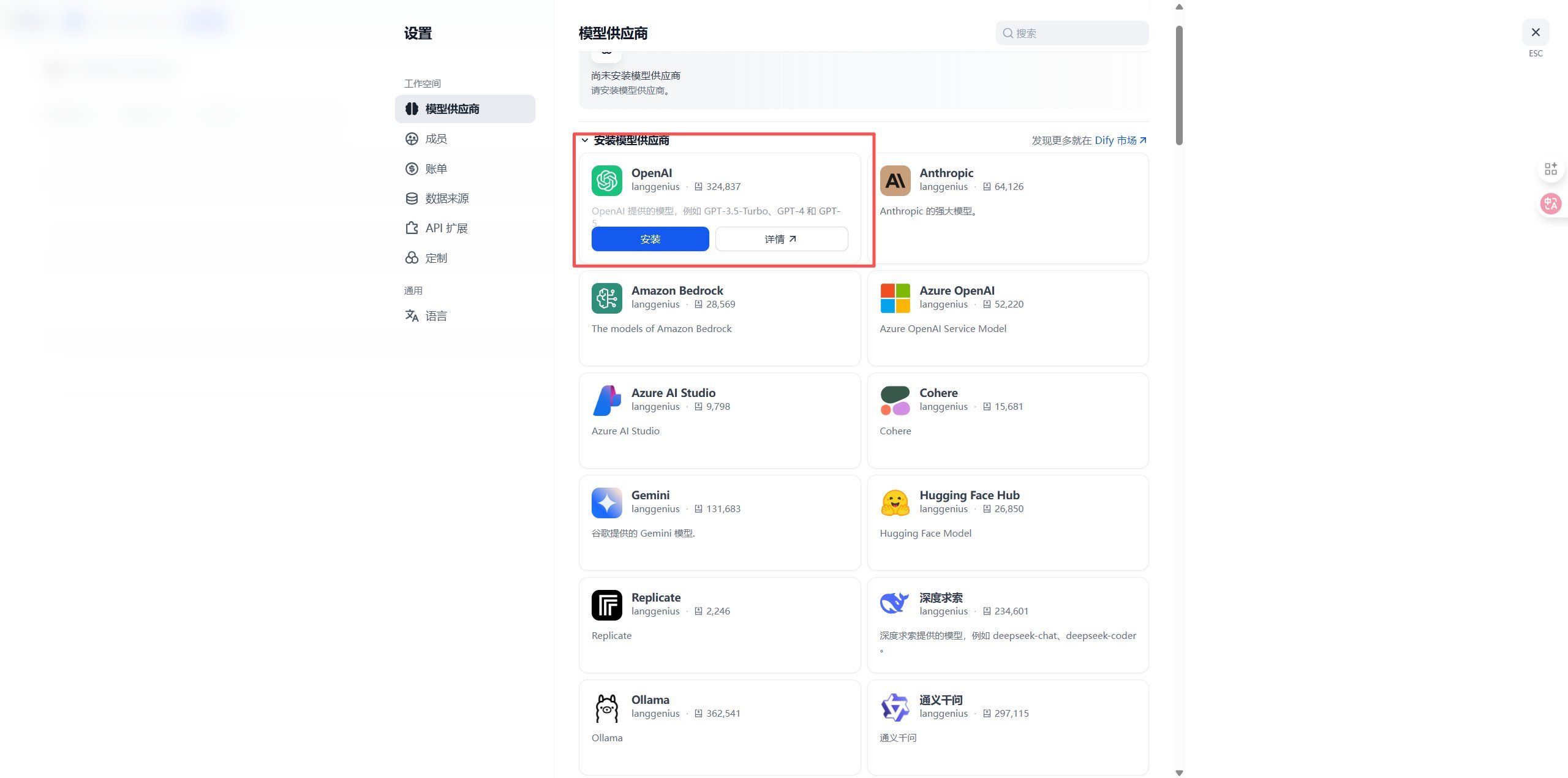
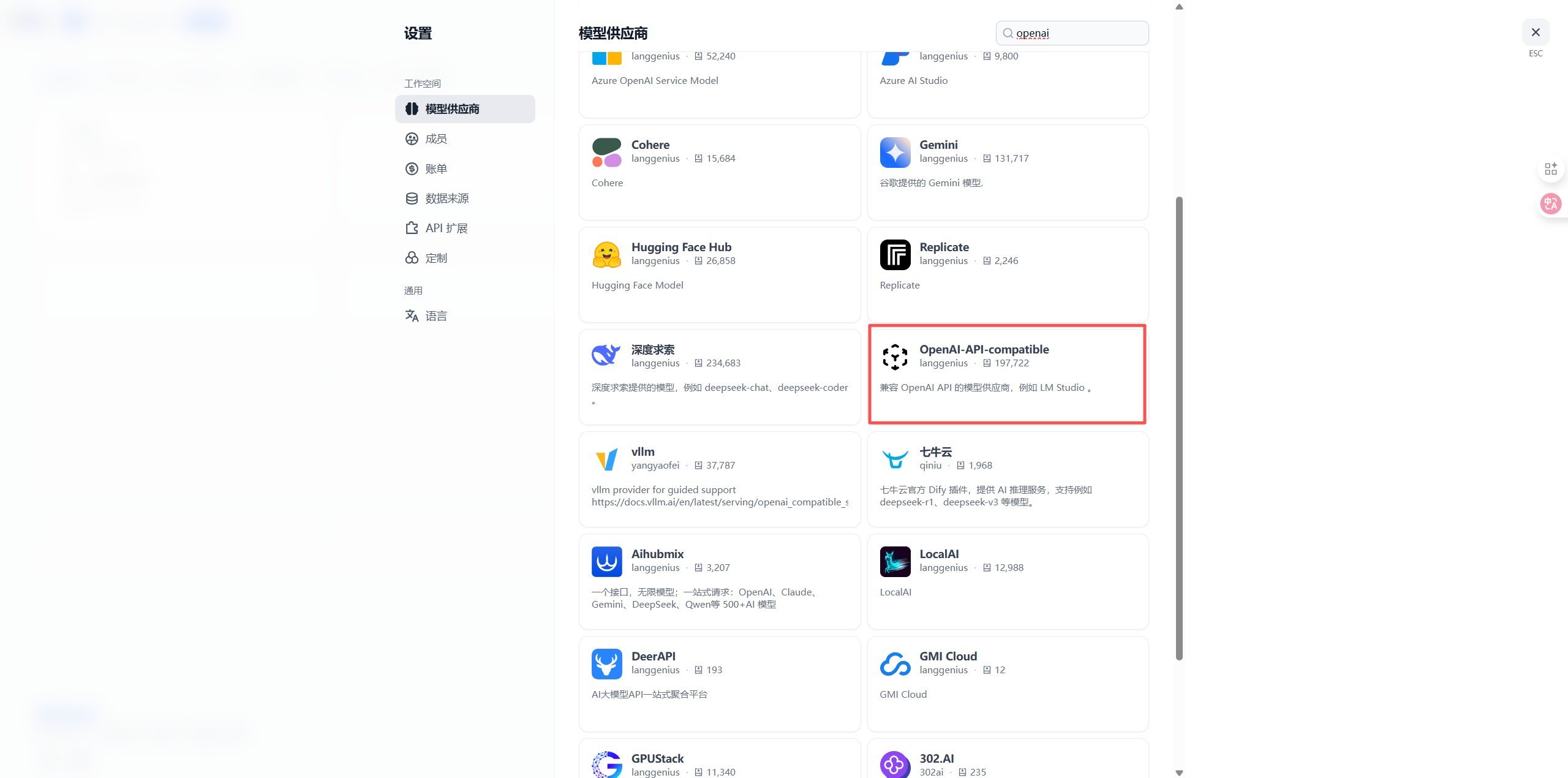
2. Ajoutez un modèle compatible OpenAI API.
3. Saisissez l'API endpoint, la clé API et l'identifiant de modèle.
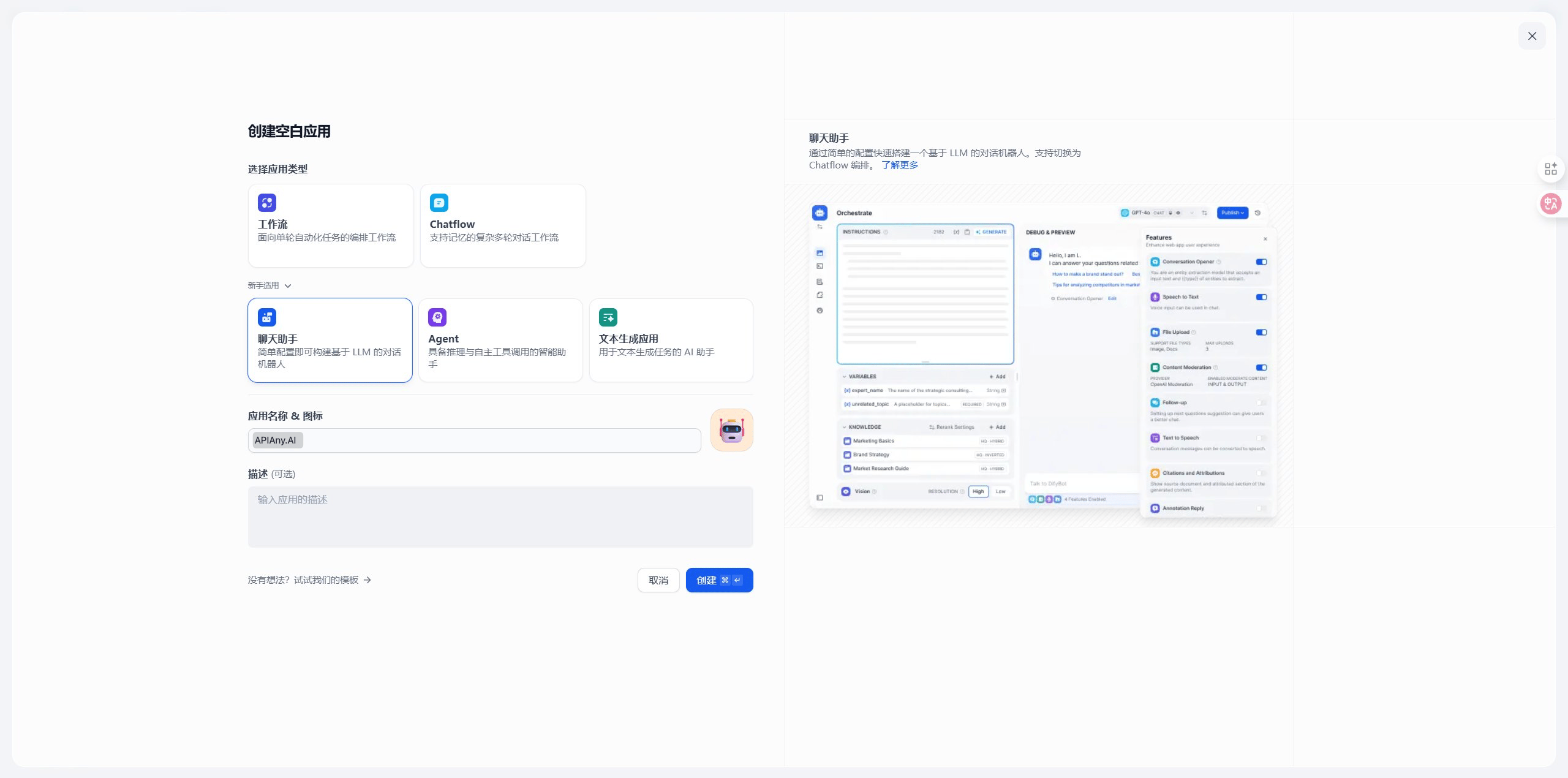
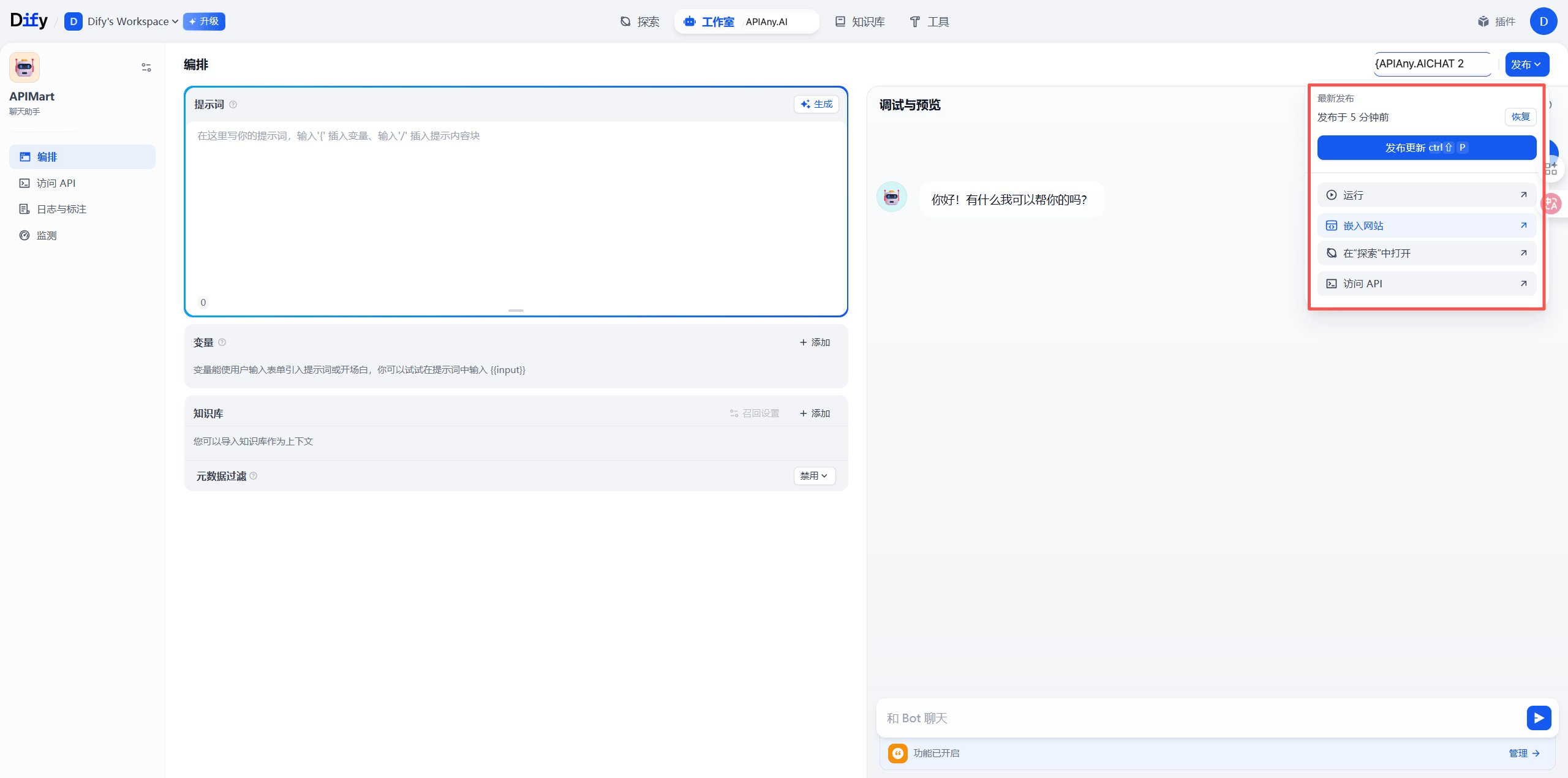
4. Créez une application, sélectionnez le modèle et lancez un aperçu.
## Modèles recommandés
| Identifiant de modèle | Idéal pour |
| --------------------- | -------------------------------------------------------------------------------------------- |
| `gpt-5.5` | Premier choix pour le raisonnement complexe, le codage et les workflows de production. |
| `gpt-5.4` | Modèle polyvalent performant pour la conversation avancée et les tâches d'agent. |
| `gpt-5.4-mini` | Équilibre entre vitesse, qualité et coût pour un usage quotidien. |
| `gpt-4o-mini` | Choix rapide et économique pour la conversation simple, la traduction et les tâches légères. |
| `claude-sonnet-4-6` | Identifiant de modèle compatible Claude pour la rédaction longue et les workflows de codage. |
| `gemini-3.5-flash` | Identifiant de modèle compatible Gemini pour un usage multimodal rapide. |
## Captures d'écran du processus
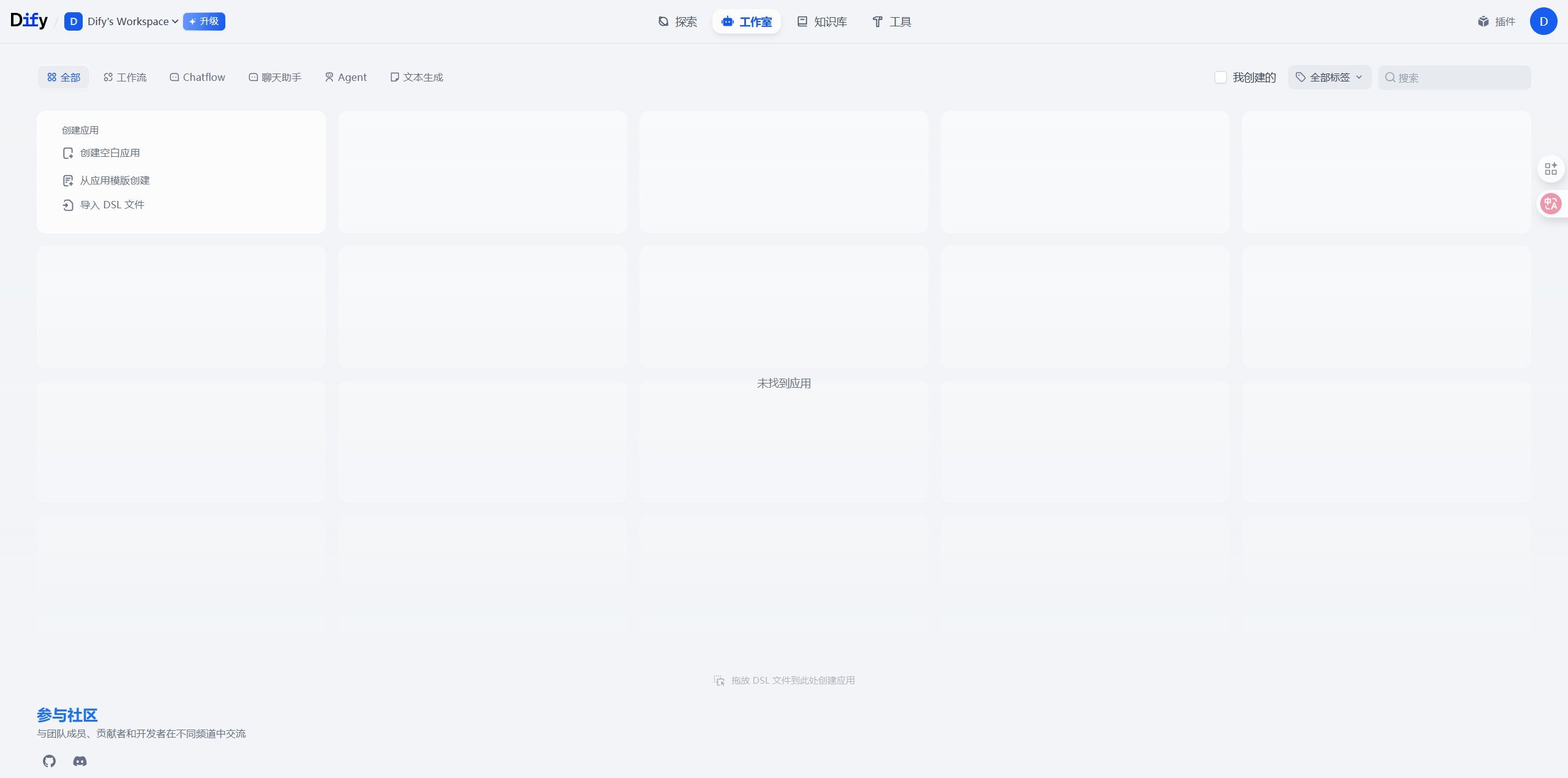
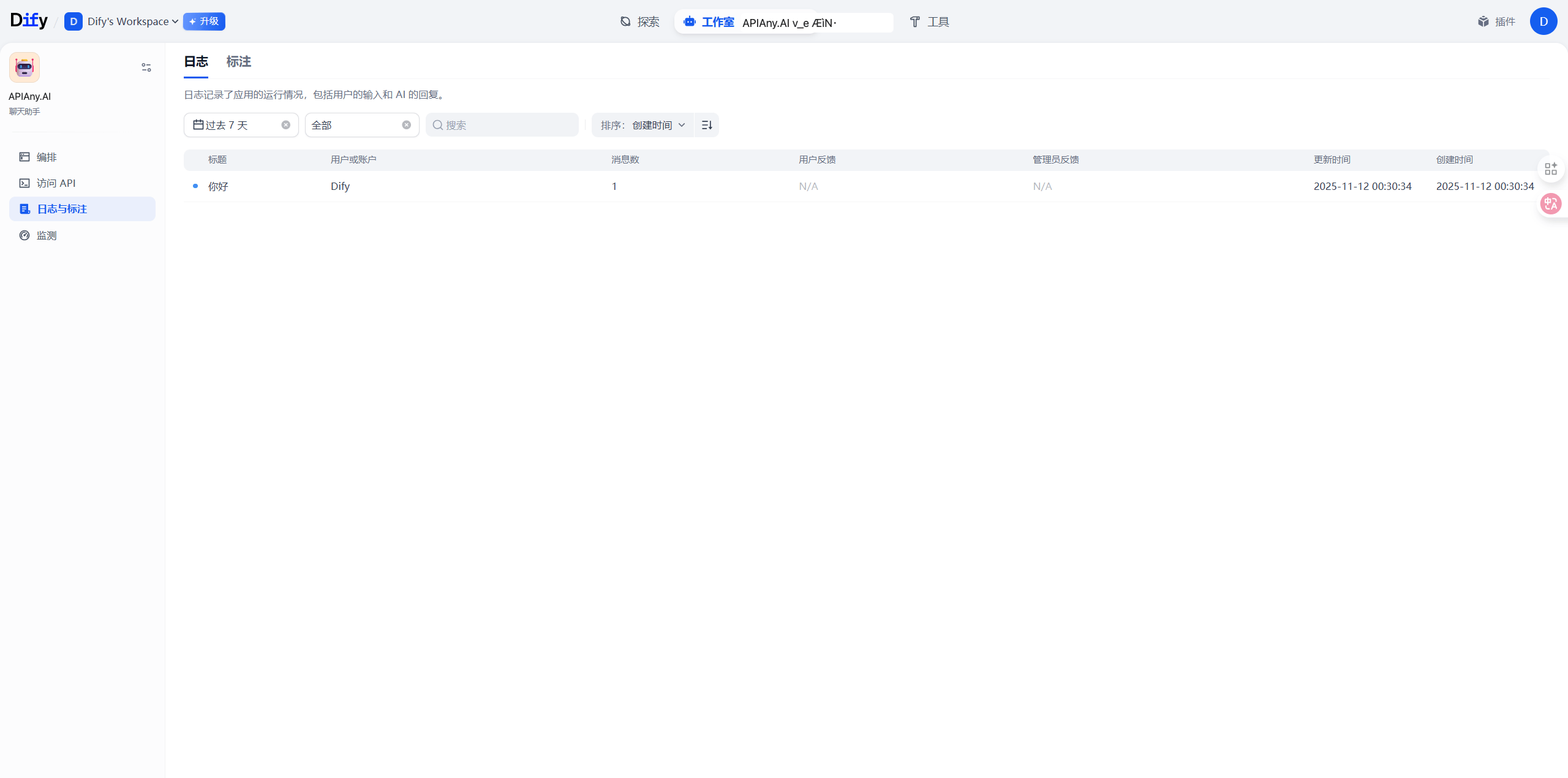
Les captures d'écran ci-dessous montrent les principaux écrans de configuration dans Dify. Les noms d'API et les endpoints ont été adaptés pour APIAny.AI.
### Étape 1
 ### Étape 2
 ### Étape 3
 ### Étape 4
 ### Étape 5
 ### Étape 6
 ### Étape 7
 ### Étape 8
 ### Étape 9
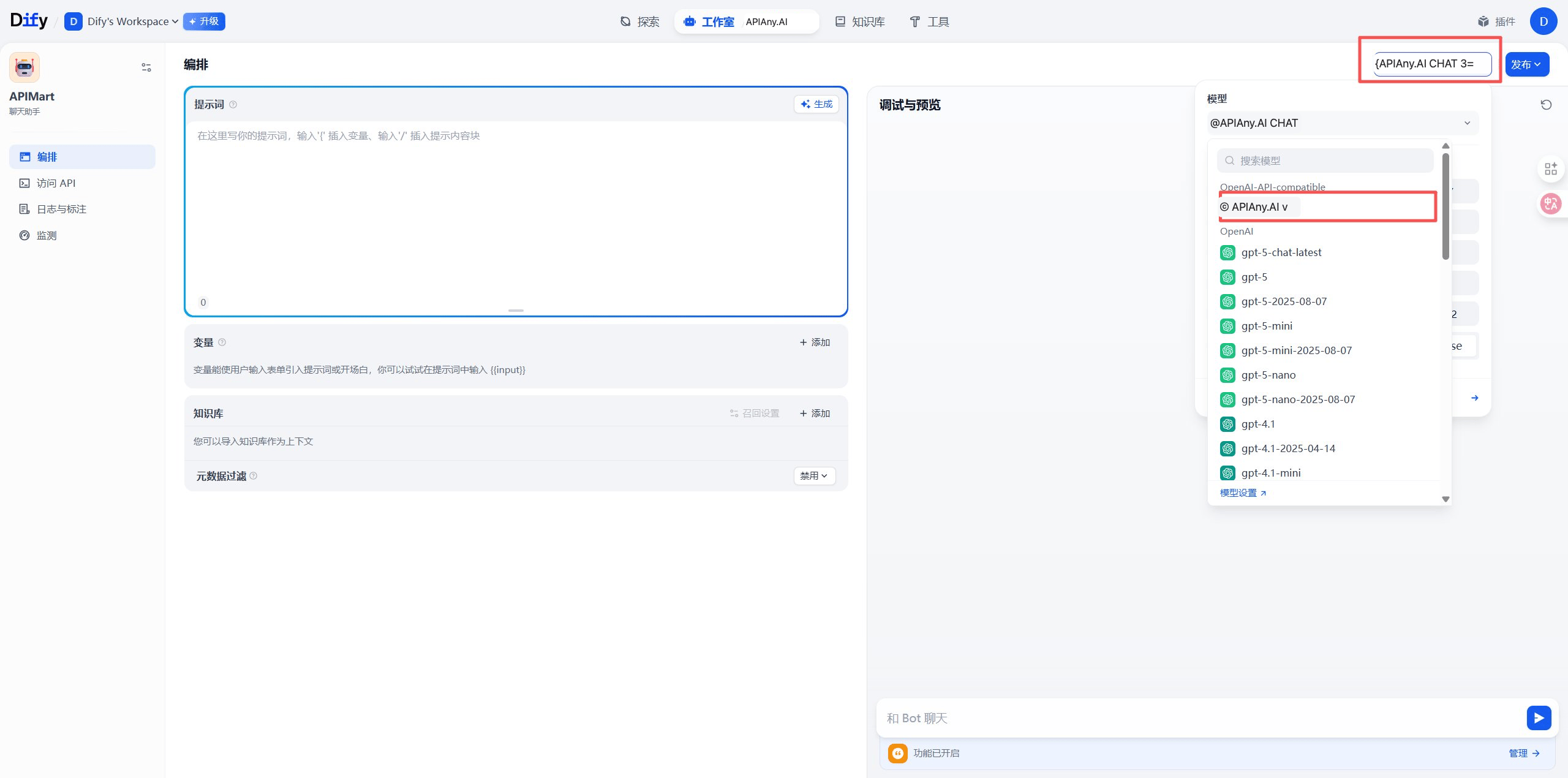 ### Étape 10
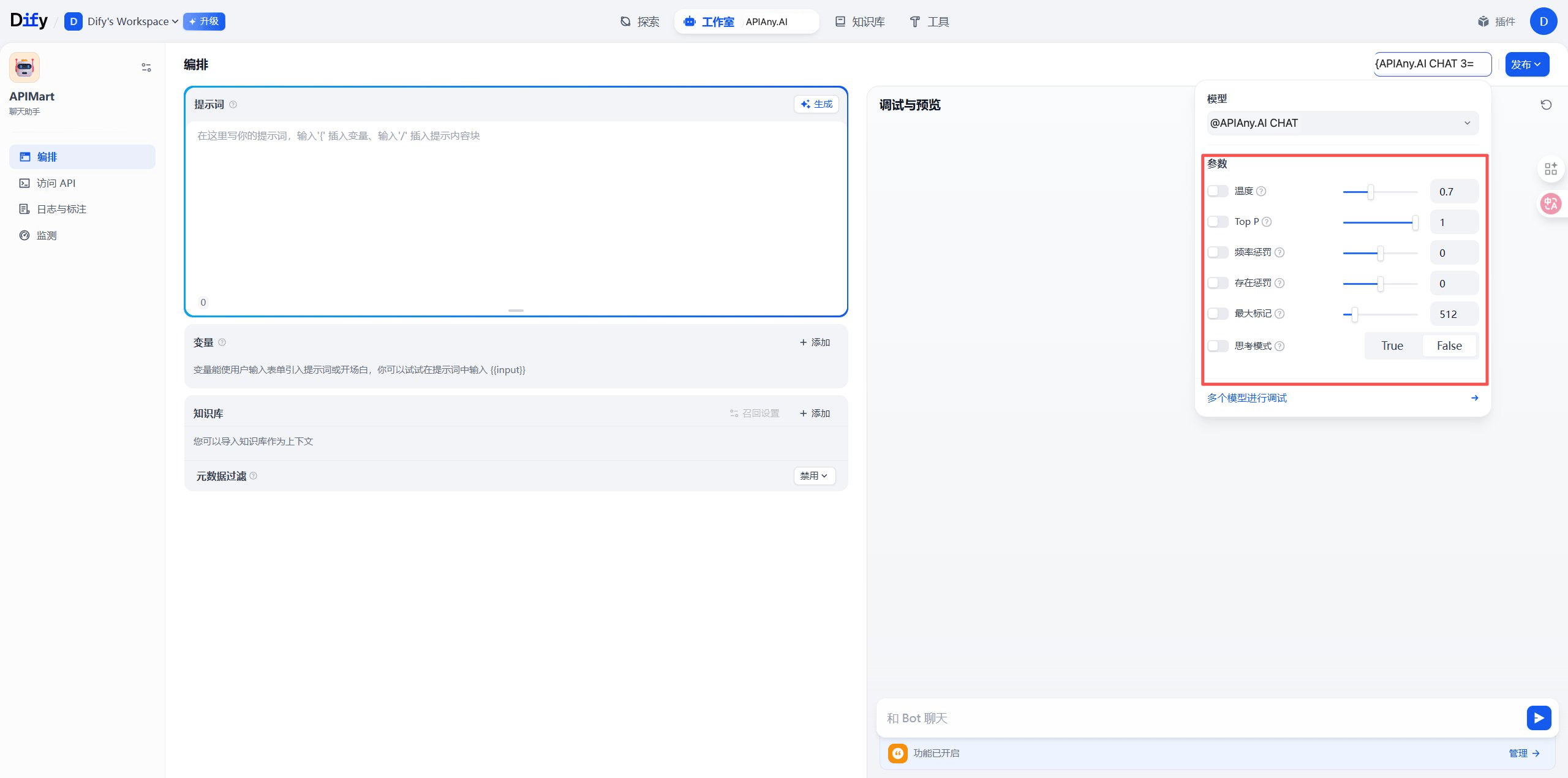 ### Étape 11
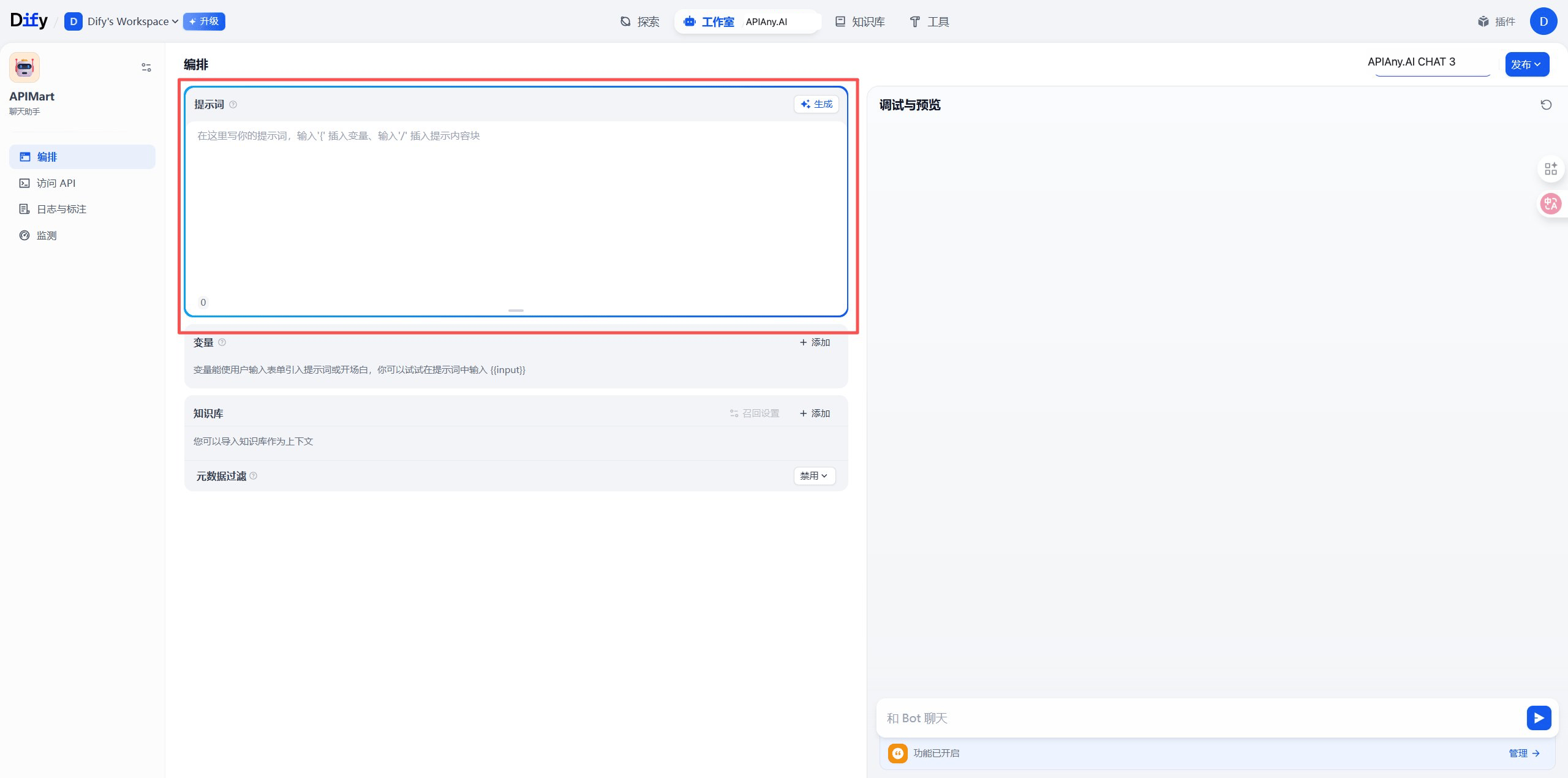 ### Étape 12
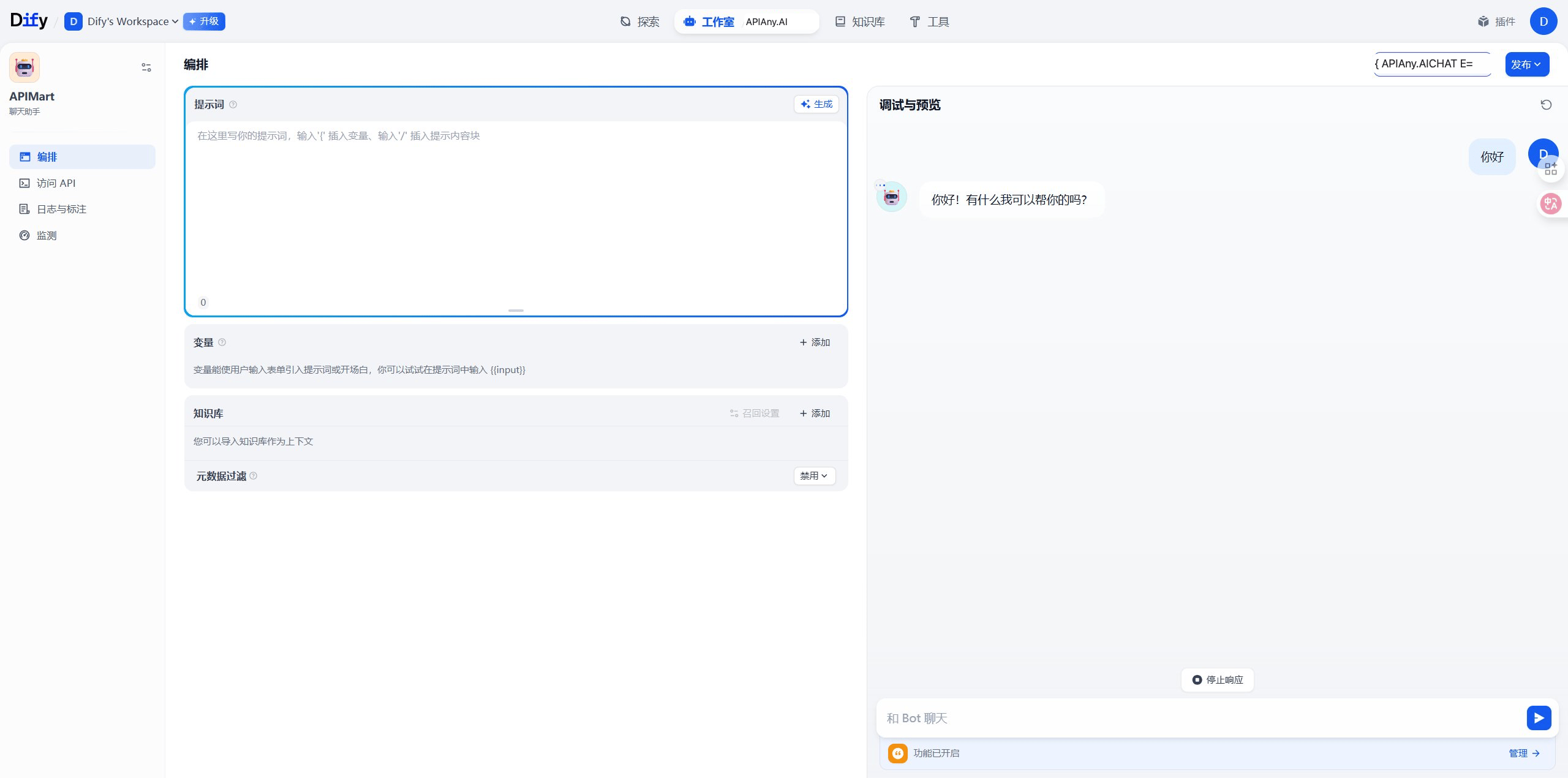 ### Étape 13
 ### Étape 14
 ## Dépannage
### Erreurs 401 ou d'authentification
Vérifiez que la clé API a été copiée intégralement, sans espace superflu, et qu'elle est bien activée dans le tableau de bord APIAny.AI.
### Le modèle n'apparaît pas dans l'application
Saisissez l'identifiant de modèle manuellement et confirmez qu'il est disponible dans le [catalogue de modèles](/fr/models/chat-models). Certains outils ne récupèrent pas automatiquement la liste des modèles.
### Quelle Base URL utiliser ?
Les configurations compatibles OpenAI utilisent généralement `https://apiany.ai/v1` ; les configurations compatibles Claude utilisent généralement `https://apiany.ai` ; les outils qui demandent un endpoint complet utilisent `https://apiany.ai/v1/chat/completions`.
## Dépannage
### Erreurs 401 ou d'authentification
Vérifiez que la clé API a été copiée intégralement, sans espace superflu, et qu'elle est bien activée dans le tableau de bord APIAny.AI.
### Le modèle n'apparaît pas dans l'application
Saisissez l'identifiant de modèle manuellement et confirmez qu'il est disponible dans le [catalogue de modèles](/fr/models/chat-models). Certains outils ne récupèrent pas automatiquement la liste des modèles.
### Quelle Base URL utiliser ?
Les configurations compatibles OpenAI utilisent généralement `https://apiany.ai/v1` ; les configurations compatibles Claude utilisent généralement `https://apiany.ai` ; les outils qui demandent un endpoint complet utilisent `https://apiany.ai/v1/chat/completions`.