> ## Documentation Index
> Fetch the complete documentation index at: https://docs.apiany.ai/llms.txt
> Use this file to discover all available pages before exploring further.
# CC-Switch での利用
> CC-Switch で APIAny.AI の API キー、Base URL、推奨モデルを設定します。
[CC-Switch](https://github.com/farion1231/cc-switch) は、環境変数またはローカル設定ファイルを通じて APIAny.AI に接続できます。ターミナル、エディタ、自動化された開発ワークフローでの利用に適しています。
## 事前準備
* CC-Switch がインストール済みであること。
* [APIAny.AI ダッシュボード](https://apiany.ai/dashboard/api-keys) で API キーを作成済みであること。
* 使用するモデル ID を決めていること。
## Claude Code を設定する
CC-Switch で Claude Code に切り替え、設定を追加して次の内容を入力します:
| 項目 | 値 |
| ------------ | -------------------- |
| Name | `APIAny.AI` |
| Endpoint URL | `https://apiany.ai` |
| API Key | `sk-xxxxxxxxxxxx` |
| API Format | `Anthropic Messages` |
## Codex を設定する
auth.json に次の内容を記述します:
```json theme={null}
{
"OPENAI_API_KEY": "sk-xxxxxxxxxxxx"
}
```
続いて config.toml に次の内容を記述します:
```toml theme={null}
model = "gpt-5.5"
model_provider = "apiany"
[model_providers.apiany]
name = "APIAny.AI"
base_url = "https://apiany.ai/v1"
wire_api = "responses"
requires_openai_auth = true
```
設定を保存し、CC-Switch で APIAny.AI を有効にします。
## 推奨モデル
| モデル ID | 適した用途 |
| ------------------- | ----------------------------------------- |
| `gpt-5.5` | 複雑な推論、コーディング、本番ワークフローに最適な第一候補。 |
| `gpt-5.4` | 高度なチャットやエージェントタスクに適した汎用性の高いモデル。 |
| `gpt-5.4-mini` | 速度、品質、コストのバランスがよく、日常的な利用に適しています。 |
| `gpt-4o-mini` | シンプルなチャット、翻訳、軽量タスクに適した高速で経済的な選択肢。 |
| `claude-sonnet-4-6` | 長文ライティングやコーディングワークフロー向けの Claude 互換モデル ID。 |
| `gemini-3.5-flash` | 高速なマルチモーダル利用向けの Gemini 互換モデル ID。 |
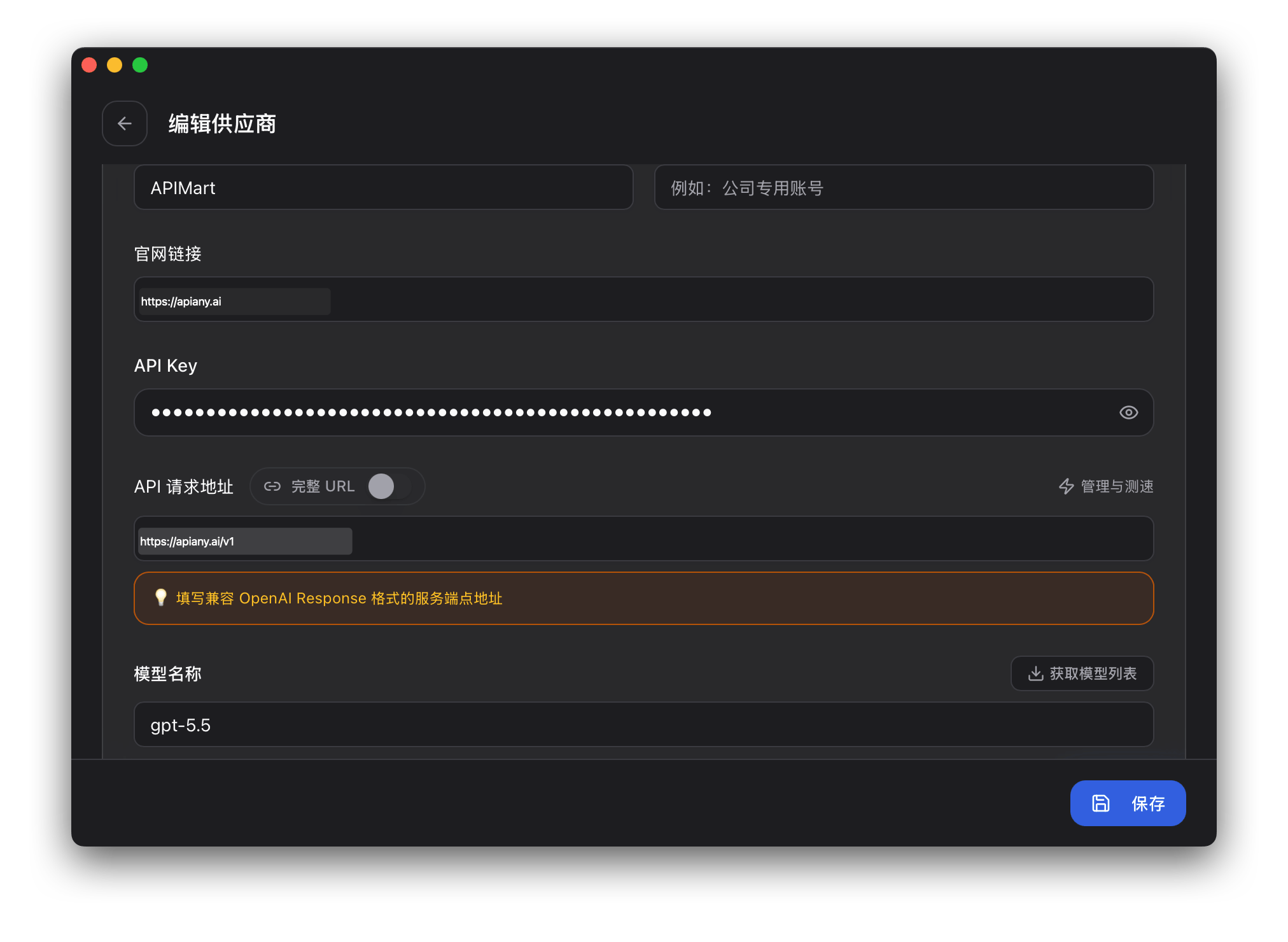
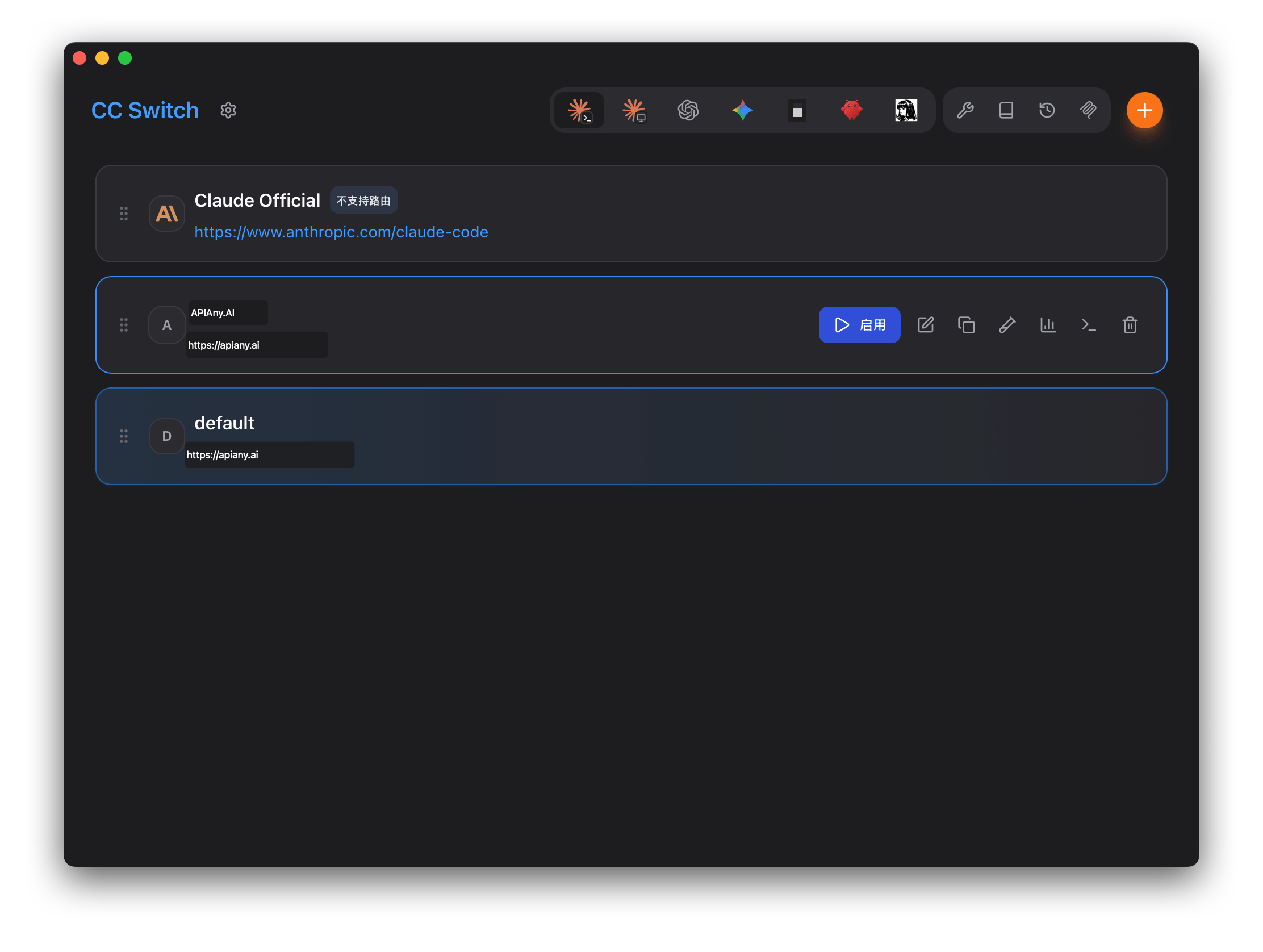
## 操作スクリーンショット
以下のスクリーンショットは CC-Switch の主要な設定画面を示しています。API 名とエンドポイントは APIAny.AI 用に調整済みです。
### ステップ 1
 ### ステップ 2
 ## トラブルシューティング
### 401 または認証エラー
API キーが完全にコピーされていること、余分なスペースがないこと、APIAny.AI ダッシュボードで有効になっていることを確認してください。
### モデルがアプリに表示されない
モデル ID を手動で入力し、[モデルカタログ](/ja/models/chat-models) で利用可能であることを確認してください。一部のツールはモデル一覧を自動取得しません。
### どの Base URL を使えばよいですか
OpenAI 互換の設定では通常 `https://apiany.ai/v1` を使用します。Claude 互換の設定では通常 `https://apiany.ai` を使用します。完全なエンドポイントを求めるツールでは `https://apiany.ai/v1/chat/completions` を使用します。
## トラブルシューティング
### 401 または認証エラー
API キーが完全にコピーされていること、余分なスペースがないこと、APIAny.AI ダッシュボードで有効になっていることを確認してください。
### モデルがアプリに表示されない
モデル ID を手動で入力し、[モデルカタログ](/ja/models/chat-models) で利用可能であることを確認してください。一部のツールはモデル一覧を自動取得しません。
### どの Base URL を使えばよいですか
OpenAI 互換の設定では通常 `https://apiany.ai/v1` を使用します。Claude 互換の設定では通常 `https://apiany.ai` を使用します。完全なエンドポイントを求めるツールでは `https://apiany.ai/v1/chat/completions` を使用します。