> ## Documentation Index
> Fetch the complete documentation index at: https://docs.apiany.ai/llms.txt
> Use this file to discover all available pages before exploring further.

# Dify 集成

> 在 Dify 中配置 APIAny.AI API Key、Base URL 和推荐模型。

[Dify](https://dify.ai/) 可以通过 OpenAI 兼容配置接入 APIAny.AI。完成配置后，你可以在同一个客户端中使用对话、推理、翻译和多模态模型。

## 准备工作

* 已安装 Dify。
* 已在 [APIAny.AI 控制台](https://apiany.ai/zh/dashboard/api-keys) 创建 API Key。
* 已准备一个要使用的模型 ID，例如 `gpt-5.4-mini` 或 `gpt-4o-mini`。

## 配置值

| 字段           | 填写内容                    |
| ------------ | ----------------------- |
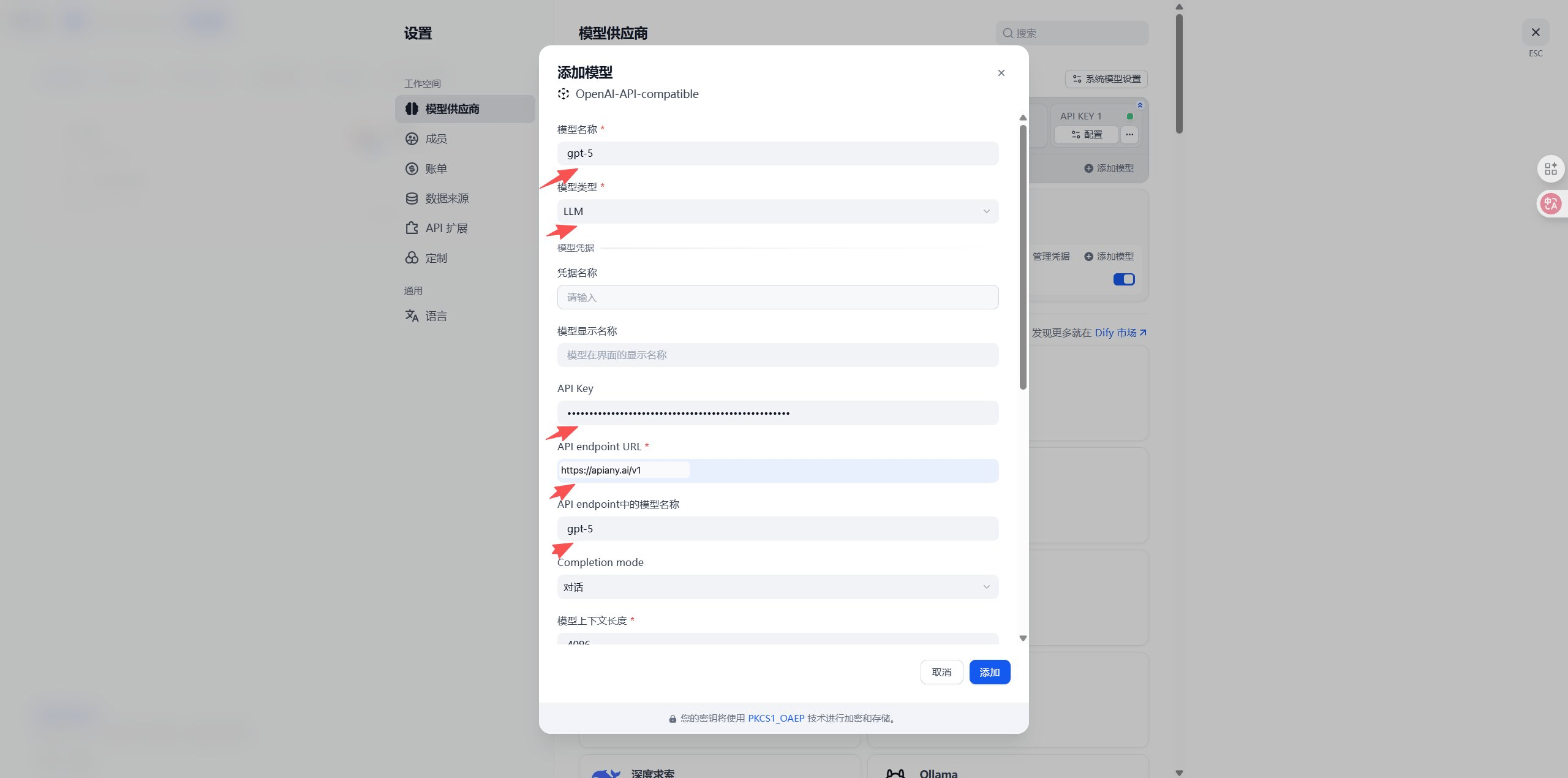
| Model type   | `OpenAI-API-compatible` |
| API endpoint | `https://apiany.ai/v1`  |
| API Key      | 你的 APIAny.AI API Key    |
| 模型           | `gpt-5.4-mini`          |

## 配置步骤

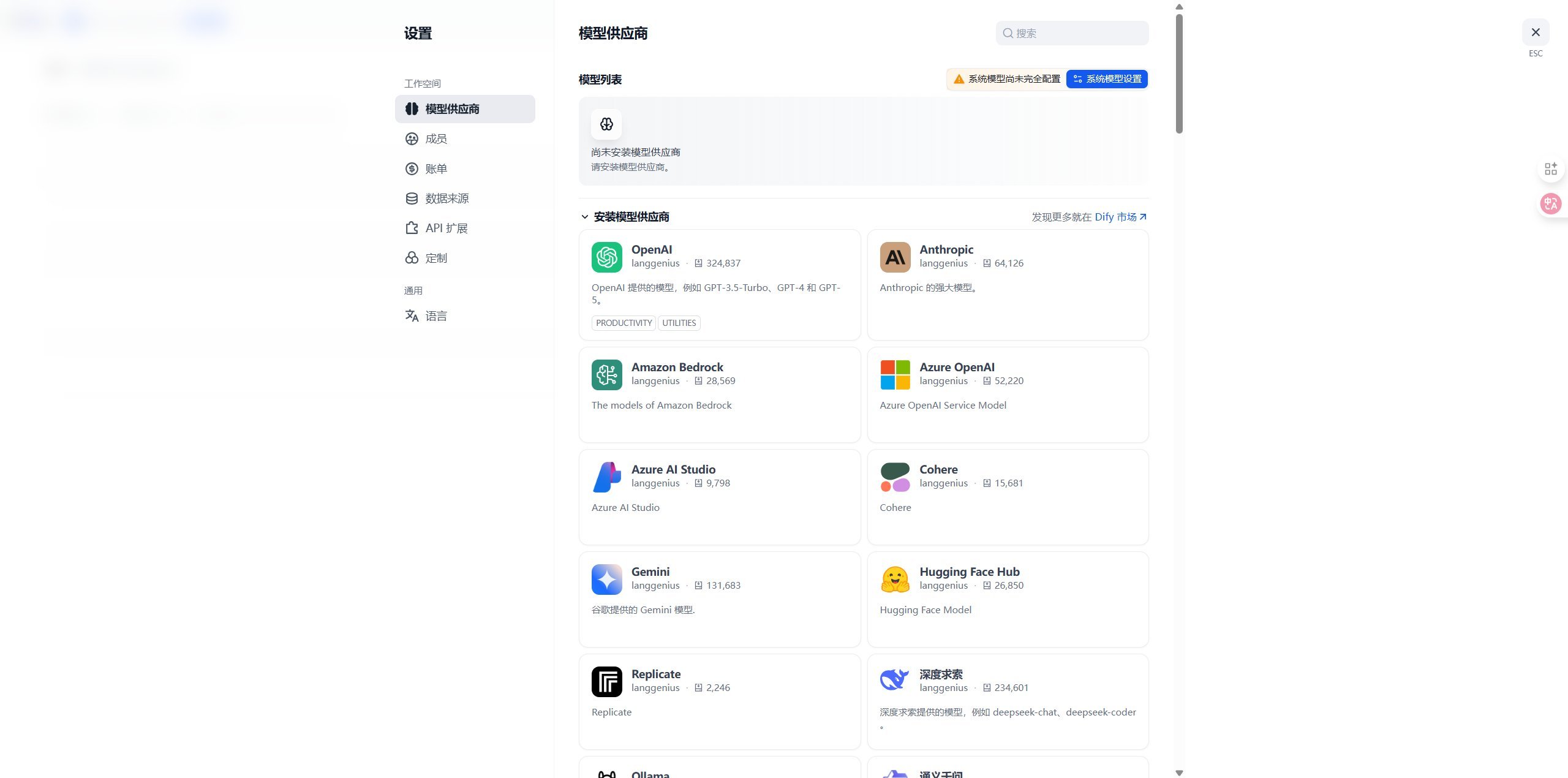
1. 打开 Dify 工作区的模型设置。
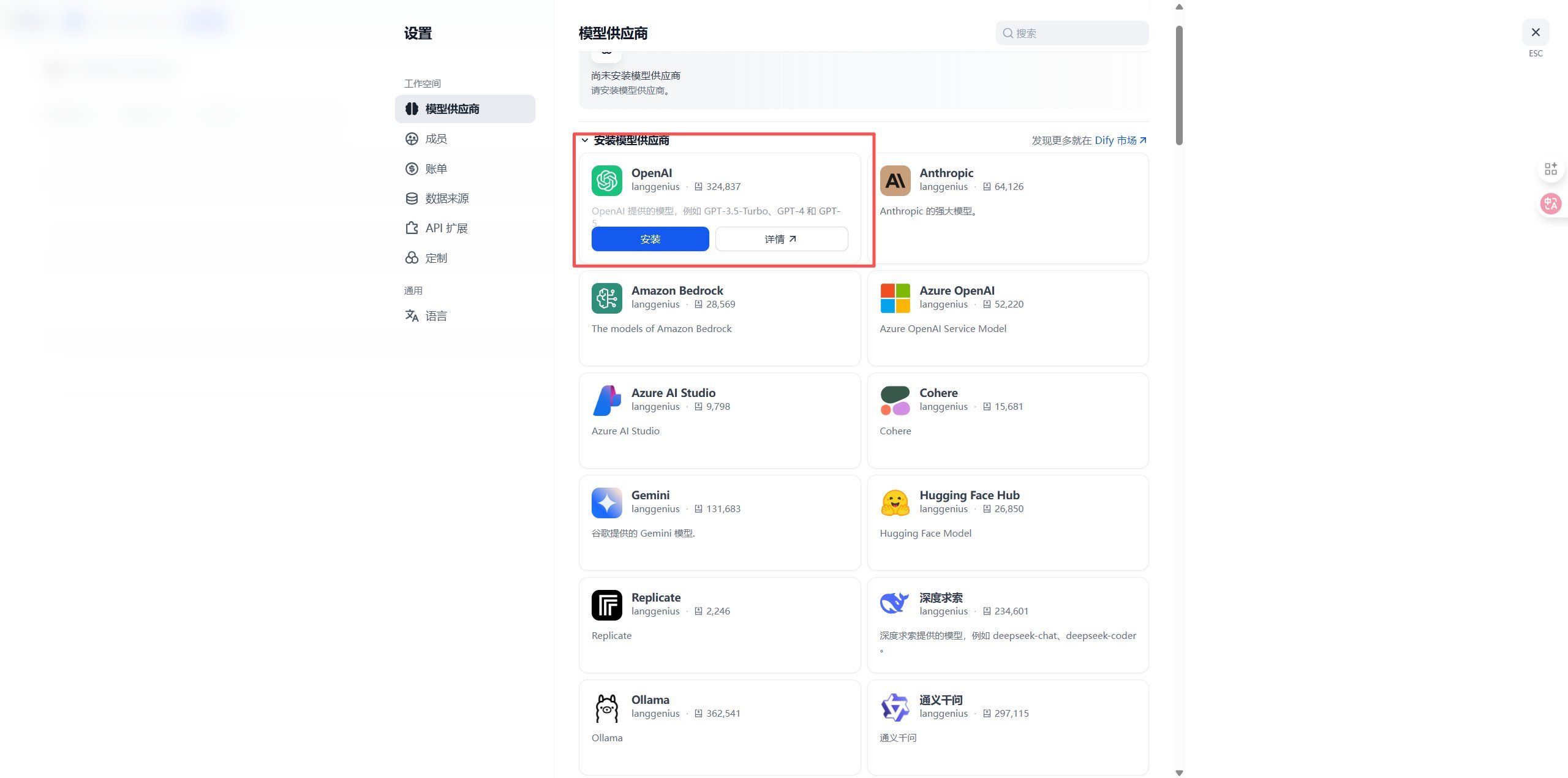
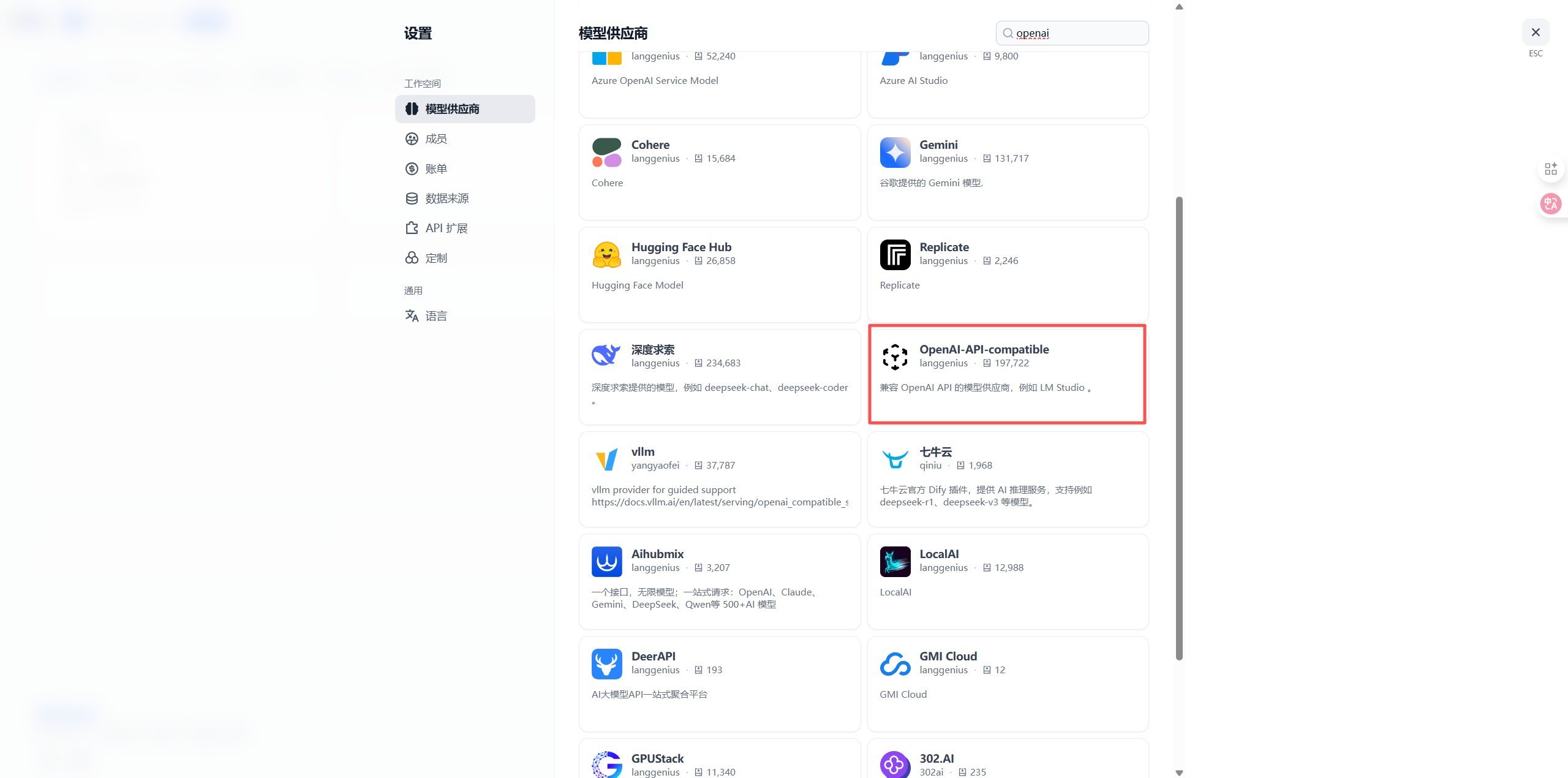
2. 添加 OpenAI API 兼容模型。
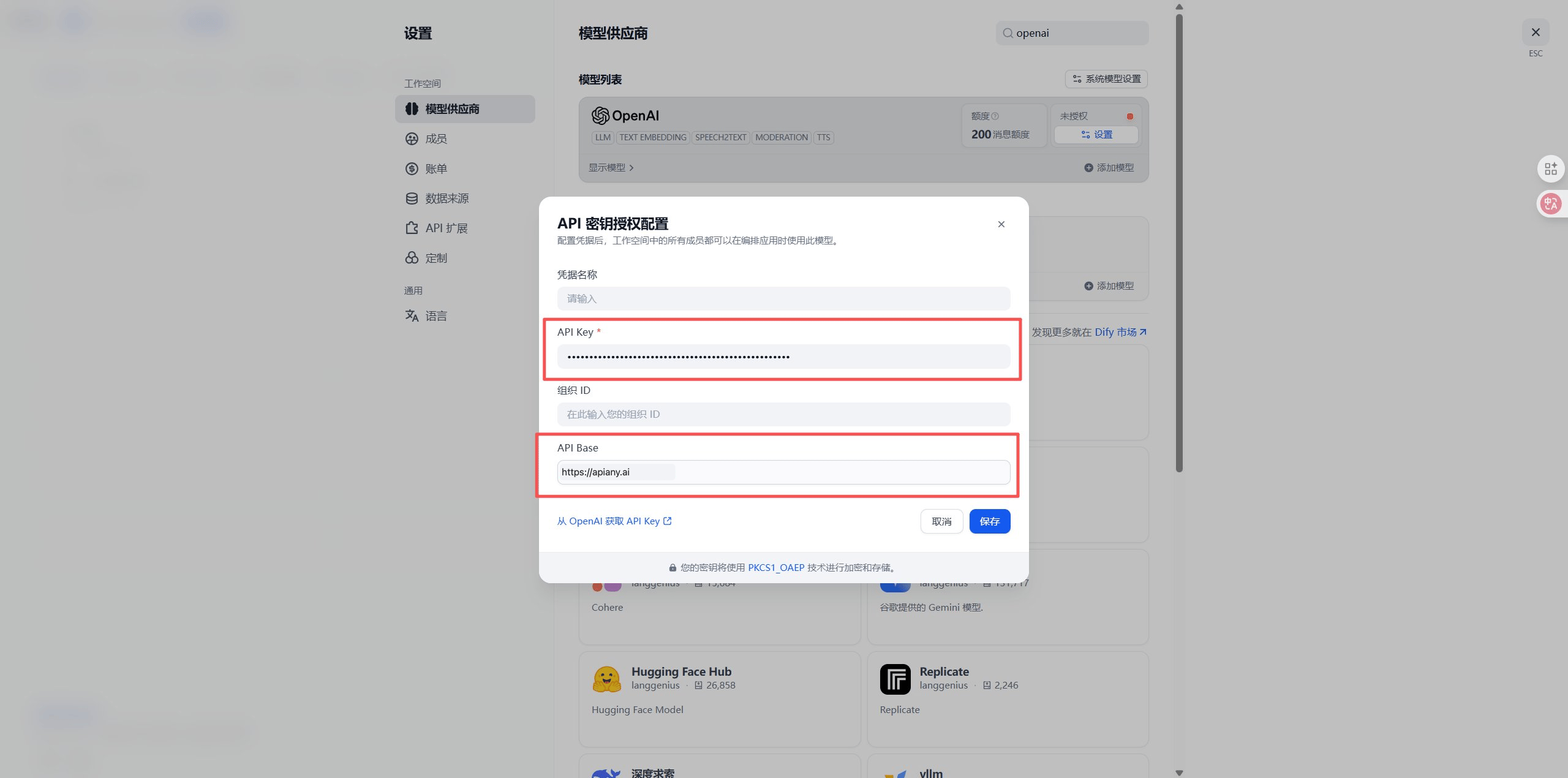
3. 填写 API endpoint、API Key 和模型 ID。
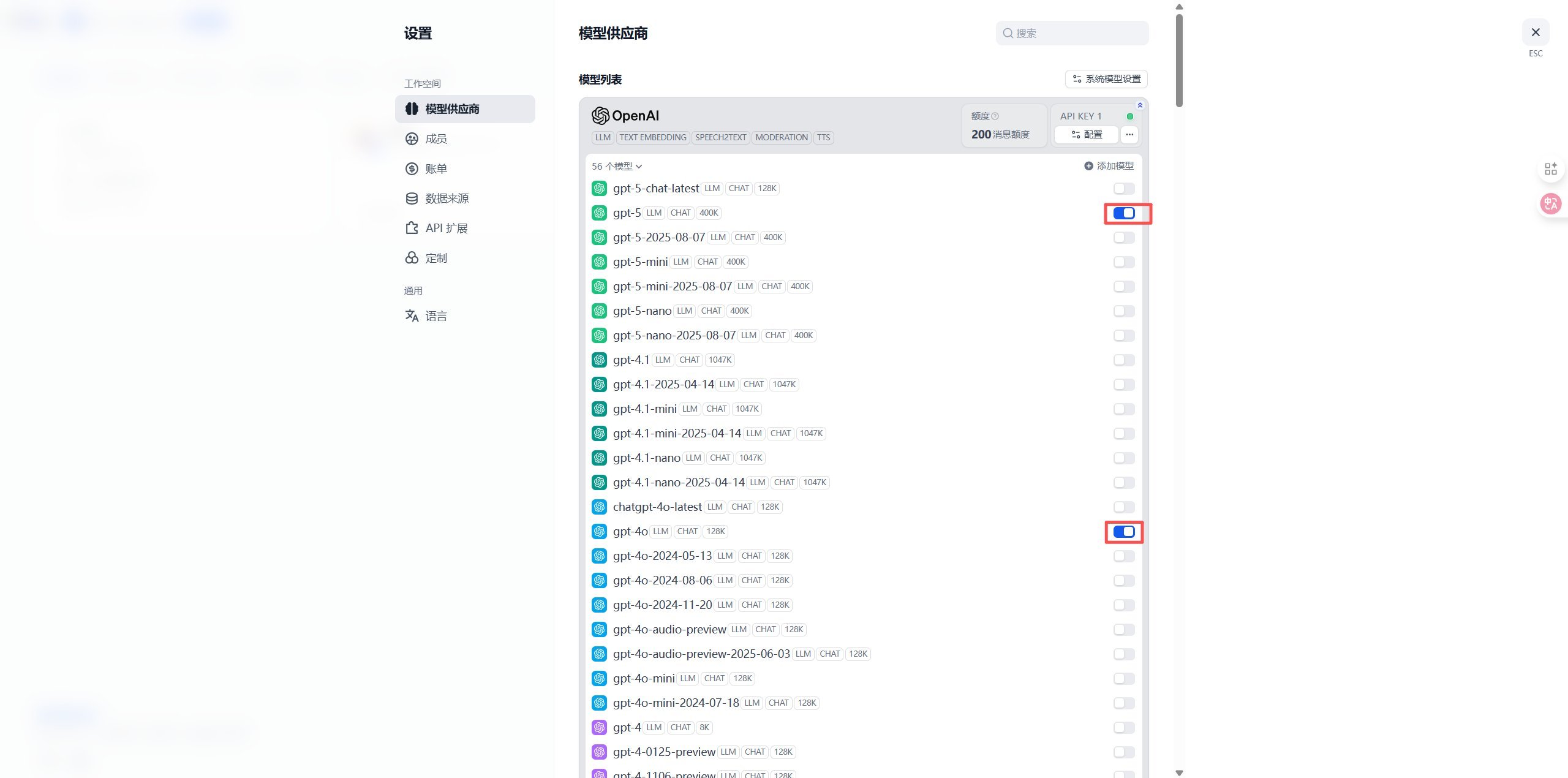
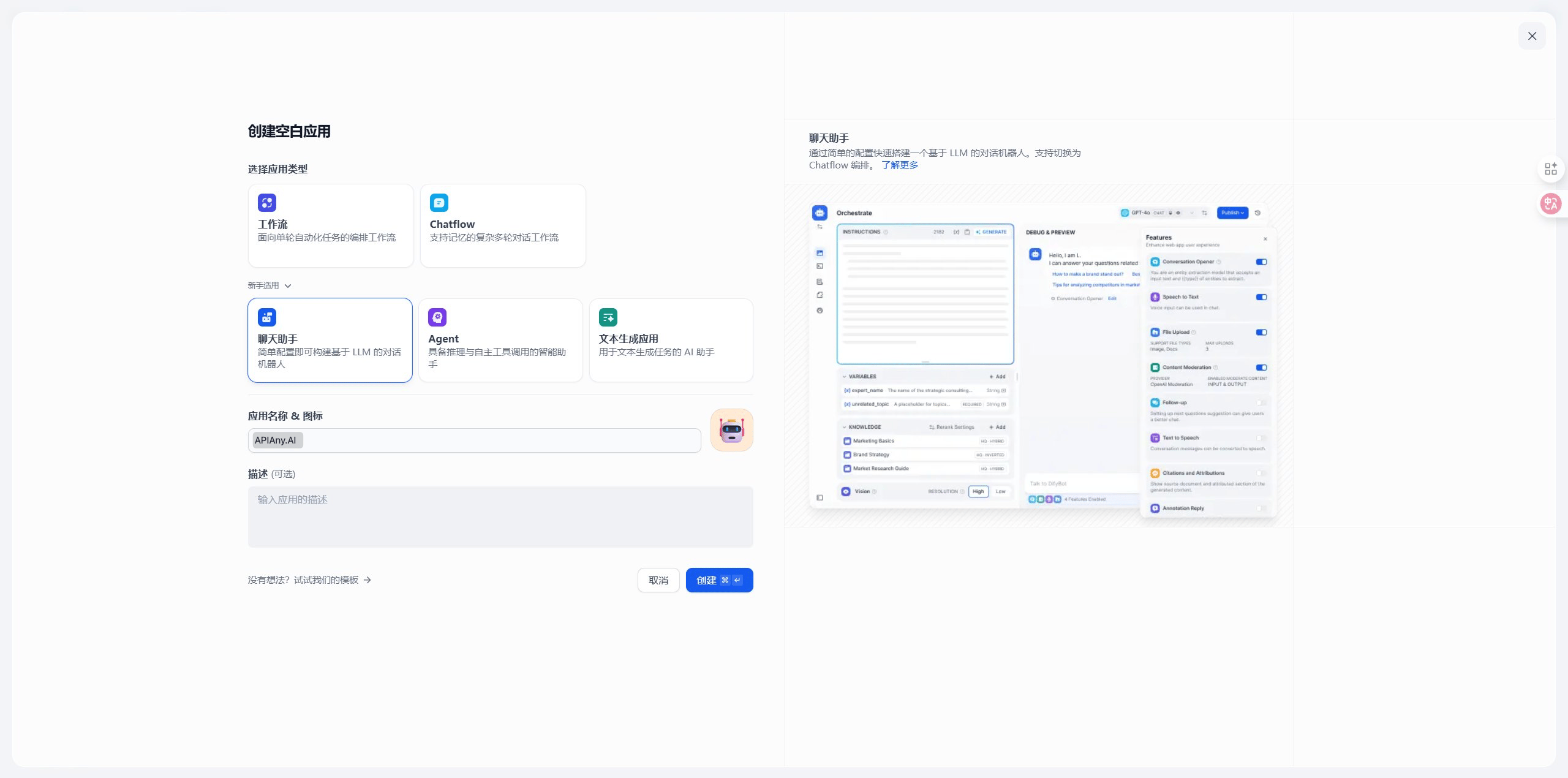
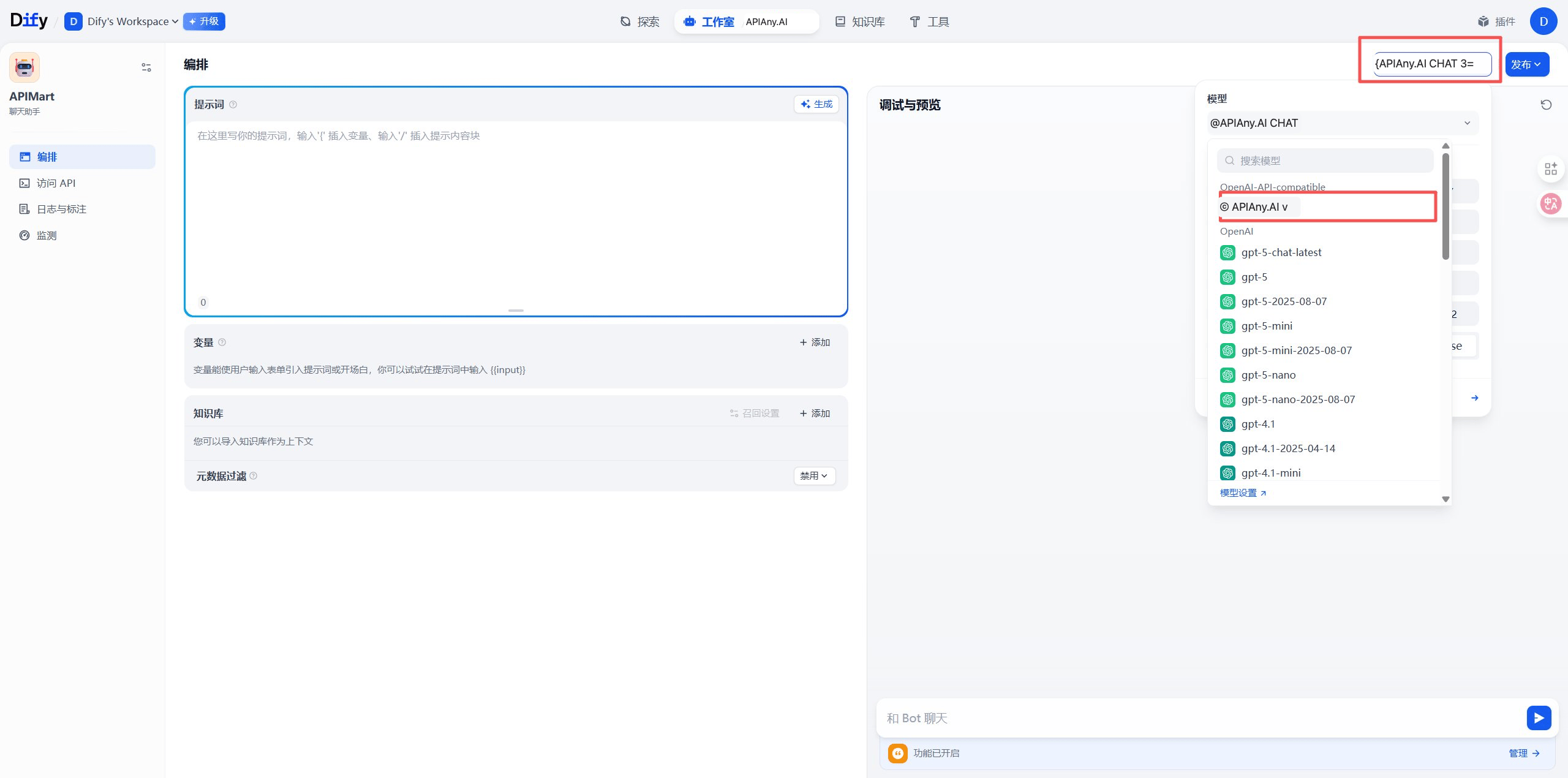
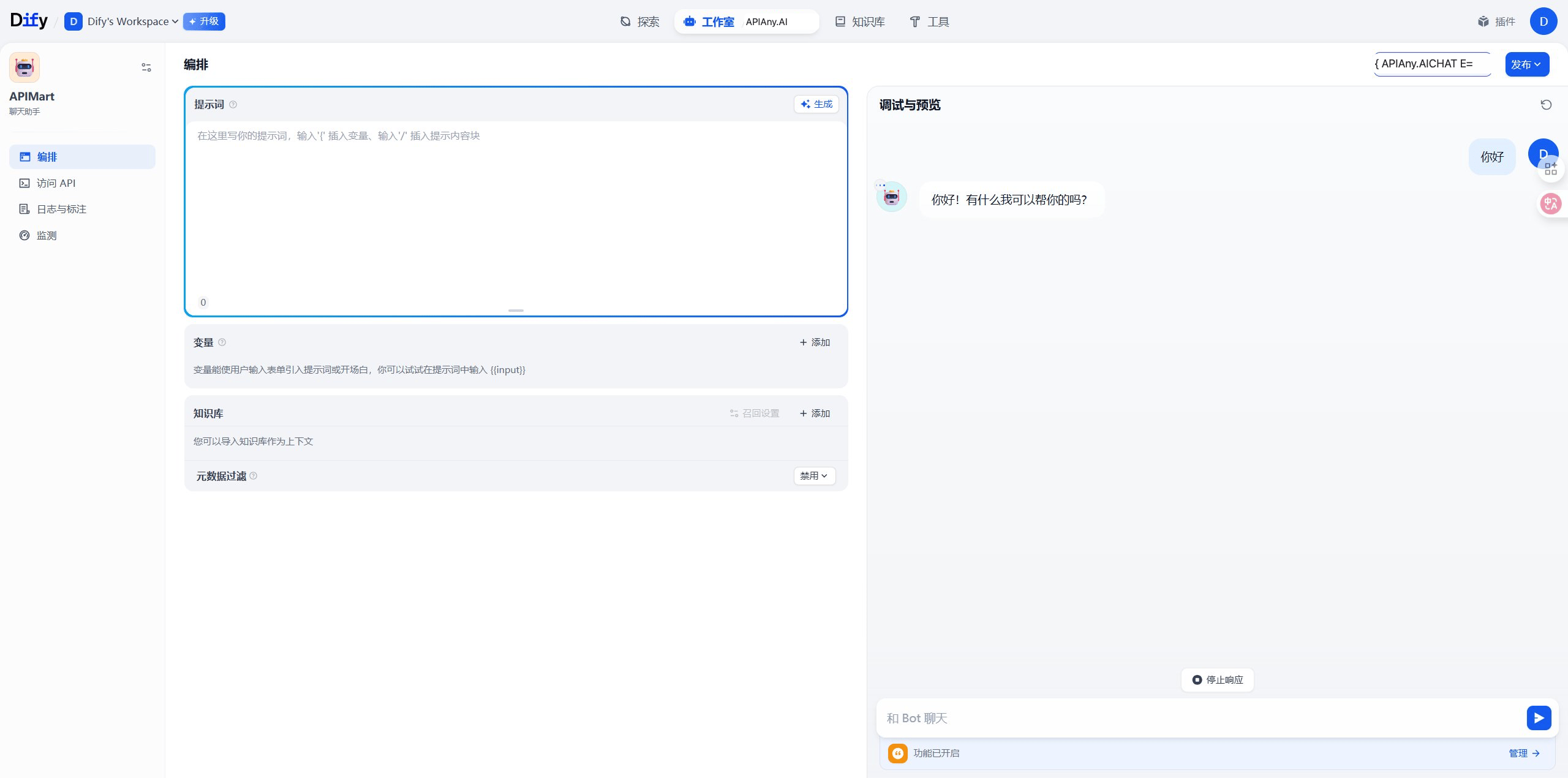
4. 创建应用，选择该模型并运行预览。

## 推荐模型

| 模型 ID               | 适用场景                        |
| ------------------- | --------------------------- |
| `gpt-5.5`           | 适合复杂推理、编码和生产级工作流，优先推荐。      |
| `gpt-5.4`           | 适合高级对话、Agent 和通用生产任务。       |
| `gpt-5.4-mini`      | 速度、质量和成本均衡，适合日常高频使用。        |
| `gpt-4o-mini`       | 适合简单对话、翻译和轻量任务，速度快、成本低。     |
| `claude-sonnet-4-6` | 适合 Claude 兼容配置的长文本、写作和编码任务。 |
| `gemini-3.5-flash`  | 适合 Gemini 兼容配置的快速多模态任务。     |

## 操作截图

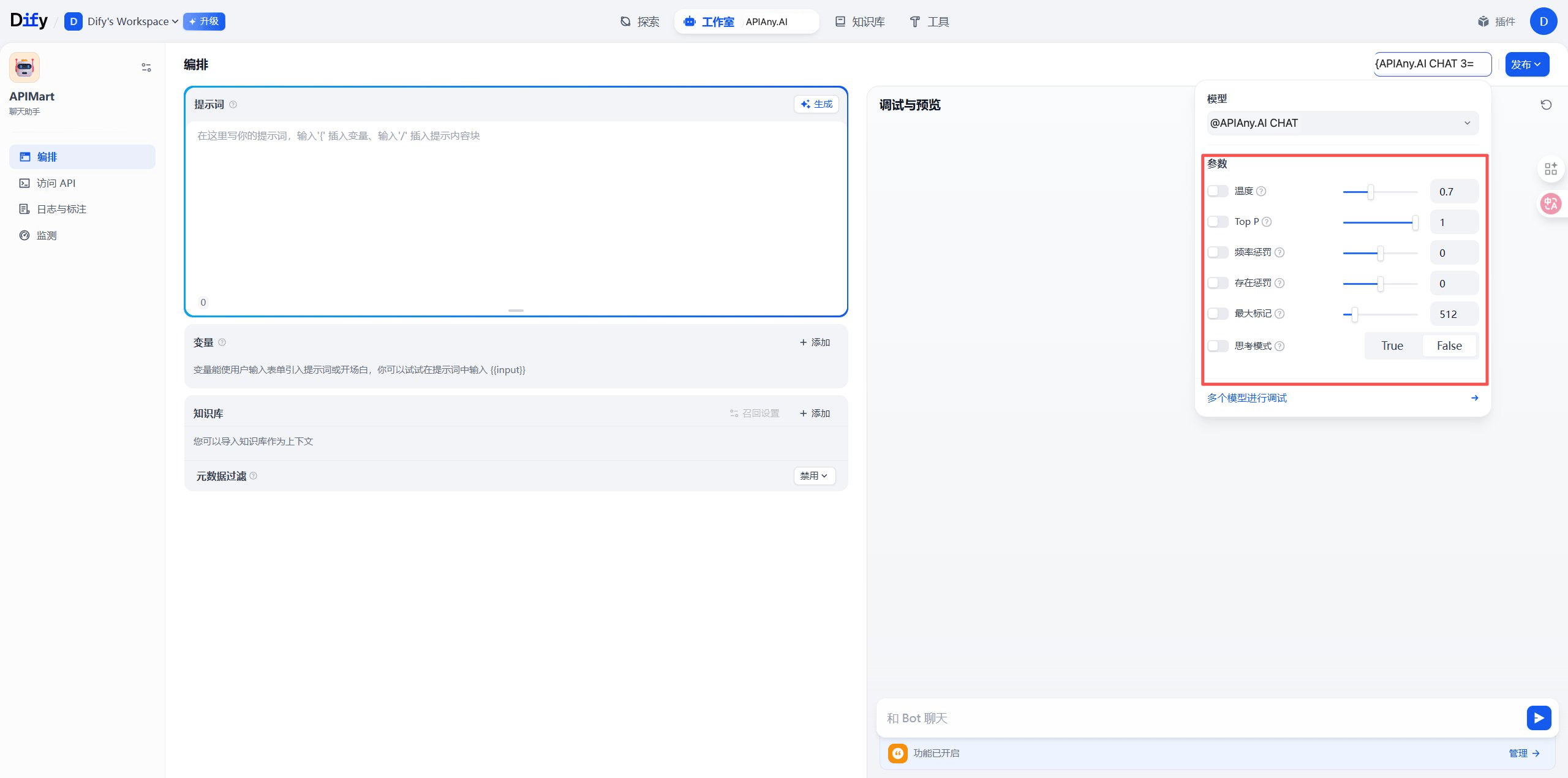
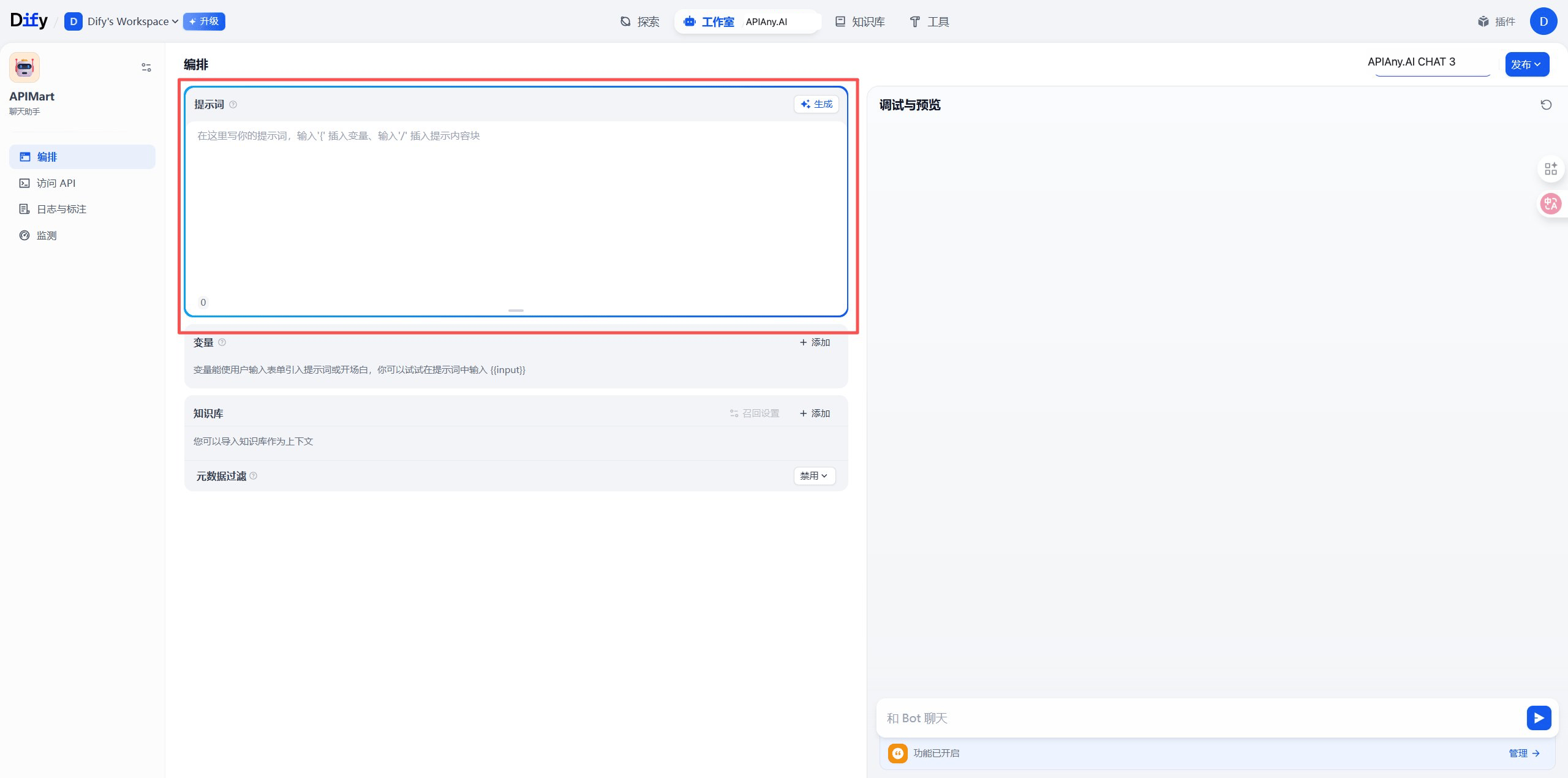
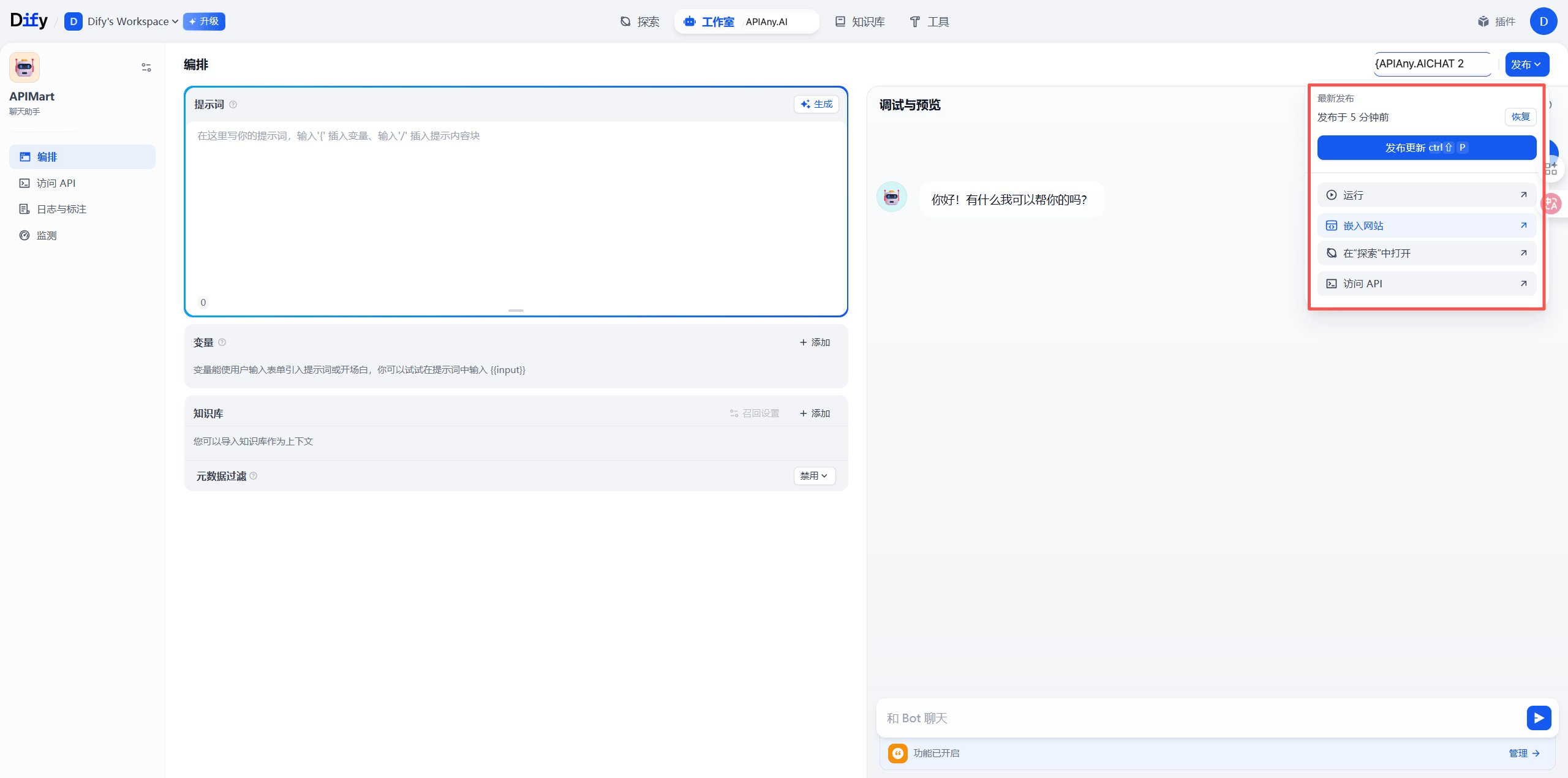
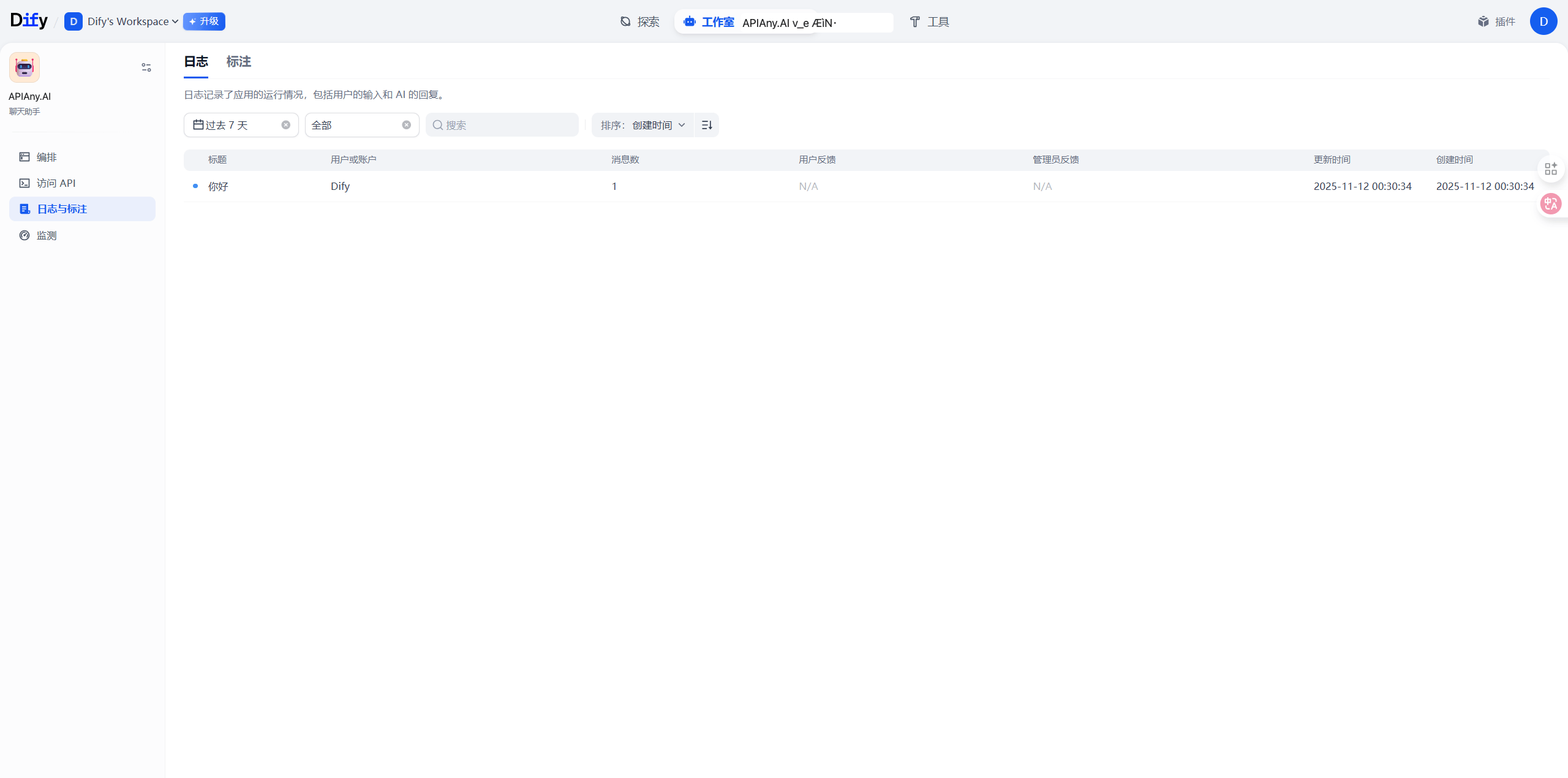
以下截图展示 Dify 中的关键配置入口和保存后的使用界面。截图中的 API 地址和名称均已按 APIAny.AI 调整。

### 步骤 1
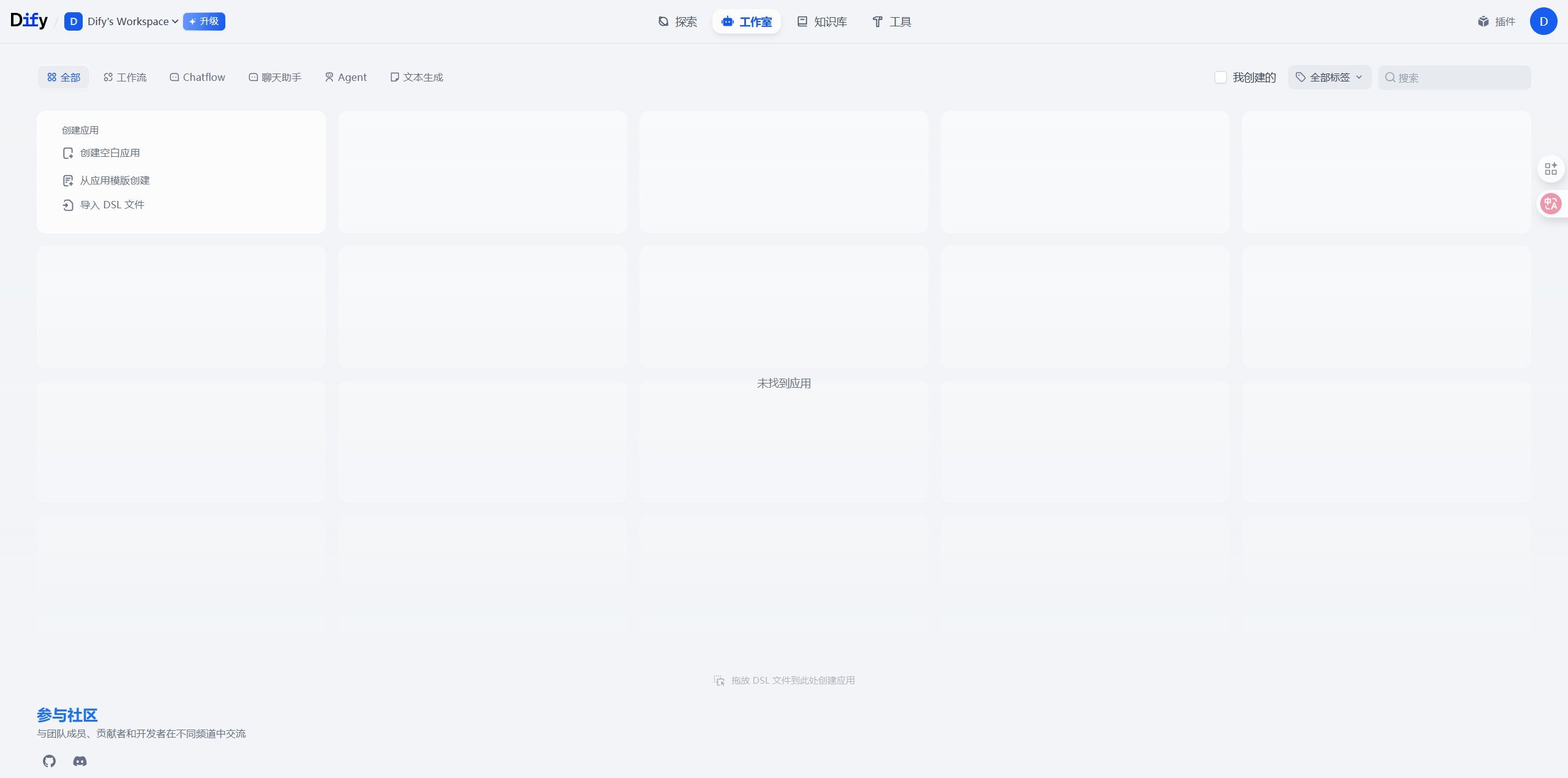
<img src="https://mintcdn.com/lingquai/Twqr-r52XykGBMod/images/integrations/dify/main-interface.png?fit=max&auto=format&n=Twqr-r52XykGBMod&q=85&s=3676d9c2db6f6f0b4adb3f09809cb65d" alt="Dify 配置截图 1" width="2560" height="1270" data-path="images/integrations/dify/main-interface.png" />

### 步骤 2

<img src="https://mintcdn.com/lingquai/Twqr-r52XykGBMod/images/integrations/dify/model-provider-menu.png?fit=max&auto=format&n=Twqr-r52XykGBMod&q=85&s=19eac28459d7284995b5d79ef96a51b9" alt="Dify 配置截图 2" width="2560" height="1270" data-path="images/integrations/dify/model-provider-menu.png" />

### 步骤 3

<img src="https://mintcdn.com/lingquai/Twqr-r52XykGBMod/images/integrations/dify/openai-custom-api.png?fit=max&auto=format&n=Twqr-r52XykGBMod&q=85&s=aa90e9be6a3eeba69a9da3d8d5266757" alt="Dify 配置截图 3" width="2560" height="1270" data-path="images/integrations/dify/openai-custom-api.png" />

### 步骤 4

<img src="https://mintcdn.com/lingquai/Twqr-r52XykGBMod/images/integrations/dify/openai-custom-setting.png?fit=max&auto=format&n=Twqr-r52XykGBMod&q=85&s=d2176c70092360b9af47d1a356e584bf" alt="Dify 配置截图 4" width="2560" height="1270" data-path="images/integrations/dify/openai-custom-setting.png" />

### 步骤 5

<img src="https://mintcdn.com/lingquai/Twqr-r52XykGBMod/images/integrations/dify/openai-model-list.png?fit=max&auto=format&n=Twqr-r52XykGBMod&q=85&s=dda928b6b2aa003af4cbba41c3adfe91" alt="Dify 配置截图 5" width="2560" height="1270" data-path="images/integrations/dify/openai-model-list.png" />

### 步骤 6

<img src="https://mintcdn.com/lingquai/Twqr-r52XykGBMod/images/integrations/dify/custom-model-section.png?fit=max&auto=format&n=Twqr-r52XykGBMod&q=85&s=d8619632233a45adbd843cd99b8ab1ce" alt="Dify 配置截图 6" width="2560" height="1270" data-path="images/integrations/dify/custom-model-section.png" />

### 步骤 7

<img src="https://mintcdn.com/lingquai/Twqr-r52XykGBMod/images/integrations/dify/add-provider-dialog.png?fit=max&auto=format&n=Twqr-r52XykGBMod&q=85&s=03ee6d48a8acb5bffec264e8a9907544" alt="Dify 配置截图 7" width="2560" height="1270" data-path="images/integrations/dify/add-provider-dialog.png" />

### 步骤 8

<img src="https://mintcdn.com/lingquai/Twqr-r52XykGBMod/images/integrations/dify/create-app.png?fit=max&auto=format&n=Twqr-r52XykGBMod&q=85&s=f03426e287fc6538f5899656f4df5274" alt="Dify 配置截图 8" width="2560" height="1270" data-path="images/integrations/dify/create-app.png" />

### 步骤 9

<img src="https://mintcdn.com/lingquai/Twqr-r52XykGBMod/images/integrations/dify/model-selection.png?fit=max&auto=format&n=Twqr-r52XykGBMod&q=85&s=3814bf1fd1f3e32dc804586b3aa2c844" alt="Dify 配置截图 9" width="2560" height="1270" data-path="images/integrations/dify/model-selection.png" />

### 步骤 10

<img src="https://mintcdn.com/lingquai/Twqr-r52XykGBMod/images/integrations/dify/model-parameters.png?fit=max&auto=format&n=Twqr-r52XykGBMod&q=85&s=0b0a71d9d300ce4efe44bec27fcefb06" alt="Dify 配置截图 10" width="2560" height="1270" data-path="images/integrations/dify/model-parameters.png" />

### 步骤 11

<img src="https://mintcdn.com/lingquai/Twqr-r52XykGBMod/images/integrations/dify/prompt-editor.png?fit=max&auto=format&n=Twqr-r52XykGBMod&q=85&s=e654b459aadb92fa145b8324cc44c2fd" alt="Dify 配置截图 11" width="2560" height="1270" data-path="images/integrations/dify/prompt-editor.png" />

### 步骤 12

<img src="https://mintcdn.com/lingquai/Twqr-r52XykGBMod/images/integrations/dify/app-preview.png?fit=max&auto=format&n=Twqr-r52XykGBMod&q=85&s=5592a79edc0ea94c7916c10a78476e05" alt="Dify 配置截图 12" width="2560" height="1270" data-path="images/integrations/dify/app-preview.png" />

### 步骤 13

<img src="https://mintcdn.com/lingquai/Twqr-r52XykGBMod/images/integrations/dify/publish-options.png?fit=max&auto=format&n=Twqr-r52XykGBMod&q=85&s=aa7afdb6bd29a1069ad85e4021b16e78" alt="Dify 配置截图 13" width="2560" height="1270" data-path="images/integrations/dify/publish-options.png" />

### 步骤 14

<img src="https://mintcdn.com/lingquai/Twqr-r52XykGBMod/images/integrations/dify/app-logs.png?fit=max&auto=format&n=Twqr-r52XykGBMod&q=85&s=2130323a0e4b10b4247970e75e0c550a" alt="Dify 配置截图 14" width="2560" height="1270" data-path="images/integrations/dify/app-logs.png" />

## 常见问题

### 返回 401 或认证失败

确认 API Key 已完整复制，前后没有多余空格，并且已经在 APIAny.AI 控制台中启用。

### 模型无法选择或调用失败

手动输入模型 ID，并确认该模型在 [模型目录](/zh/models/chat-models) 中可用。不同工具可能不会自动拉取模型列表。

### Base URL 应该怎么填

OpenAI 兼容配置通常使用 `https://apiany.ai/v1`；Claude 兼容配置通常使用 `https://apiany.ai`；需要完整接口地址的工具使用 `https://apiany.ai/v1/chat/completions`。