

Requisitos previos
- CC-Switch está instalado.
- Has creado una clave de API en el panel de APIAny.AI.
- Has seleccionado un ID de modelo.
Configurar Claude Code
En CC-Switch, cambia a Claude Code, añade una configuración e introduce:Configurar Codex
Completa auth.json con:Modelos recomendados
Capturas del proceso
Las capturas siguientes muestran las pantallas de configuración clave en CC-Switch. Los nombres de API y los endpoints se han ajustado para APIAny.AI.Paso 1
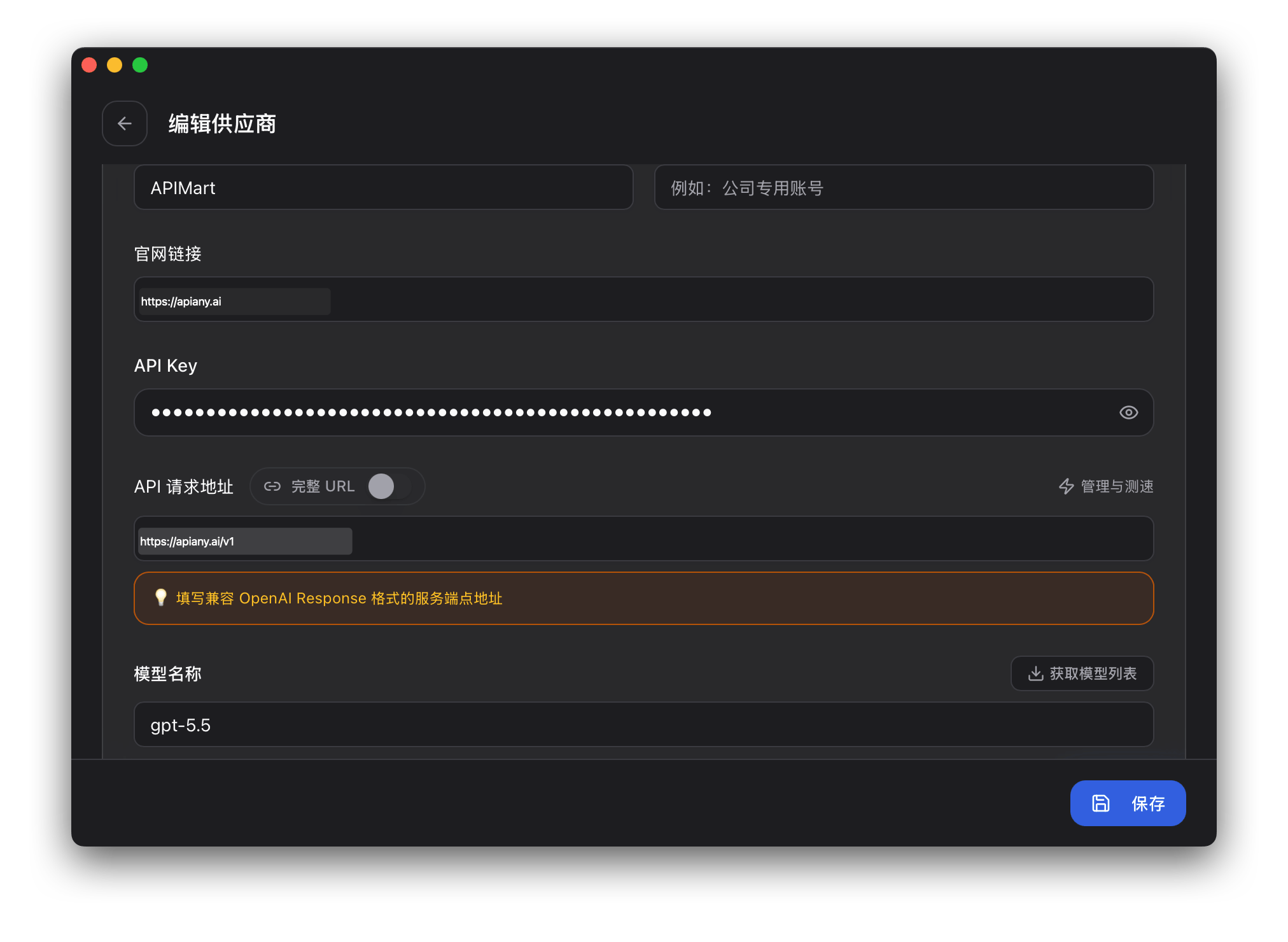
Paso 2
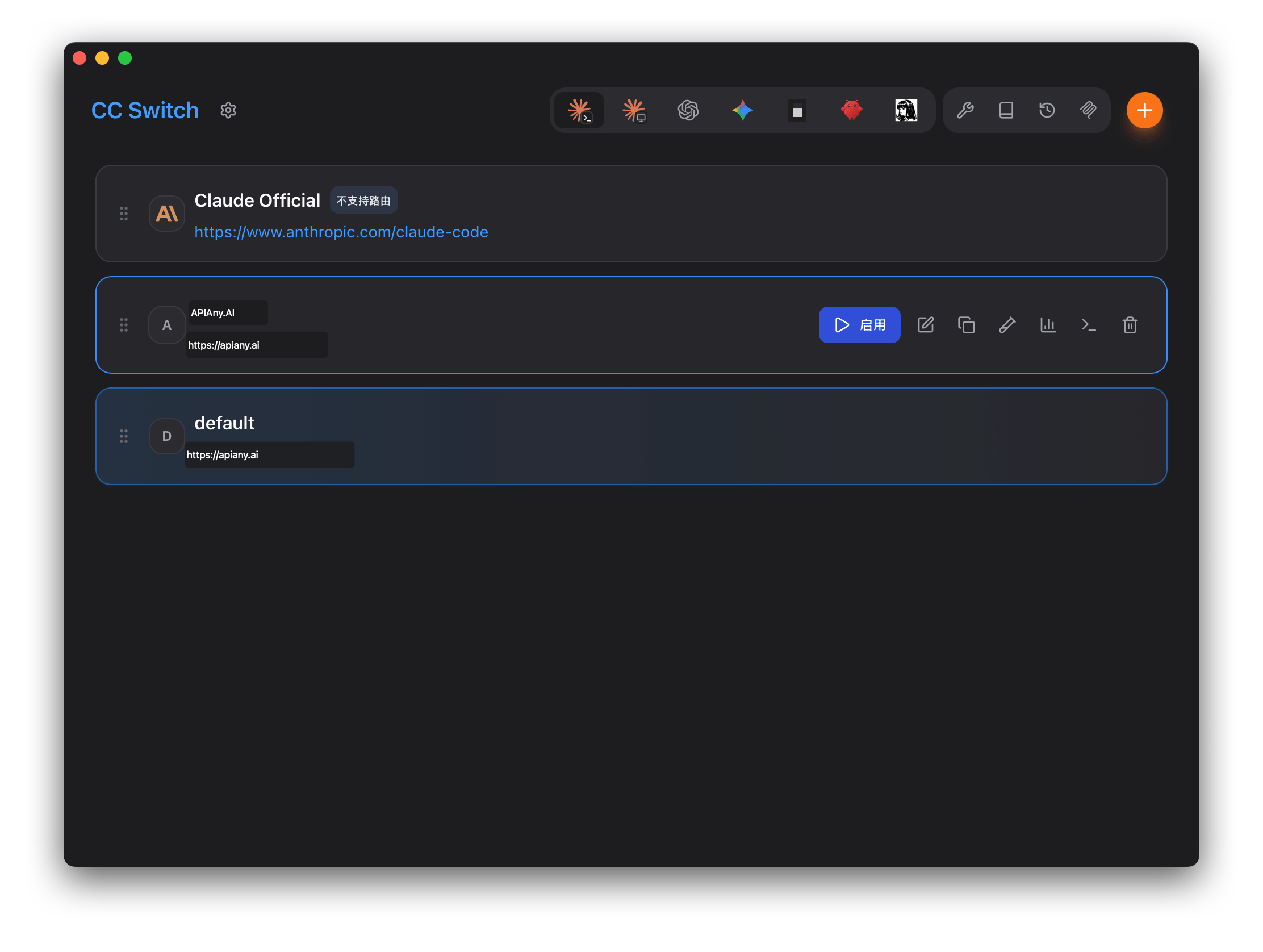
Solución de problemas
Errores 401 o de autenticación
Asegúrate de que la clave de API se haya copiado por completo, sin espacios adicionales, y de que esté habilitada en el panel de APIAny.AI.El modelo no aparece en la aplicación
Introduce el ID de modelo manualmente y confirma que está disponible en el catálogo de modelos. Algunas herramientas no obtienen las listas de modelos automáticamente.¿Qué Base URL debo usar?
Las configuraciones compatibles con OpenAI suelen usarhttps://apiany.ai/v1; las configuraciones compatibles con Claude suelen usar https://apiany.ai; las herramientas que piden un endpoint completo usan https://apiany.ai/v1/chat/completions.