

Voraussetzungen
- CC-Switch ist installiert.
- Du hast im APIAny.AI Dashboard einen API Key erstellt.
- Du hast eine Modell-ID ausgewählt.
Claude Code konfigurieren
Wechsle in CC-Switch zu Claude Code, füge eine Konfiguration hinzu und gib ein:Codex konfigurieren
Trage in auth.json ein:Empfohlene Modelle
Anleitung mit Screenshots
Die folgenden Screenshots zeigen die wichtigsten Konfigurationsschritte in CC-Switch. API-Namen und Endpunkte wurden für APIAny.AI angepasst.Schritt 1
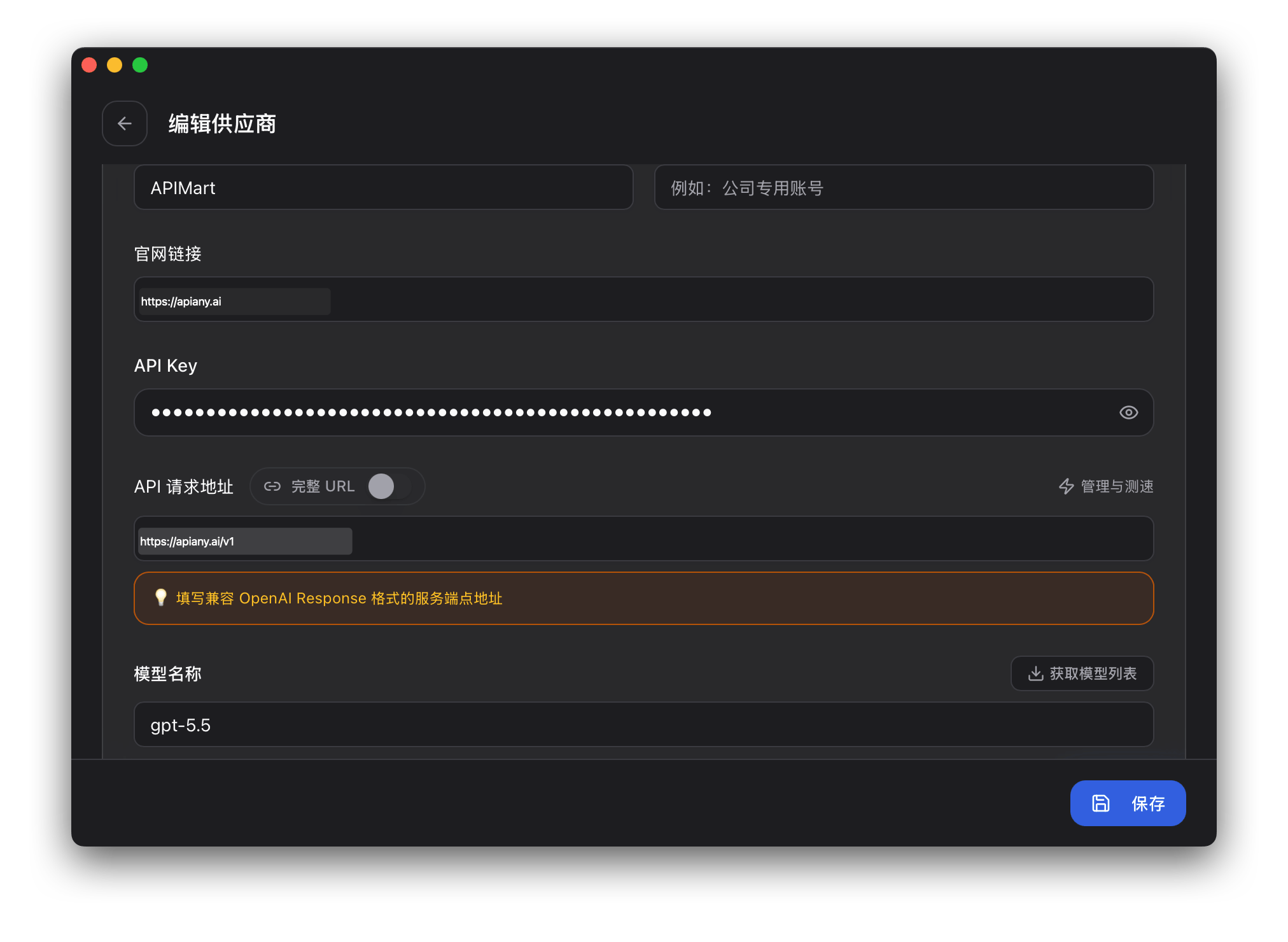
Schritt 2
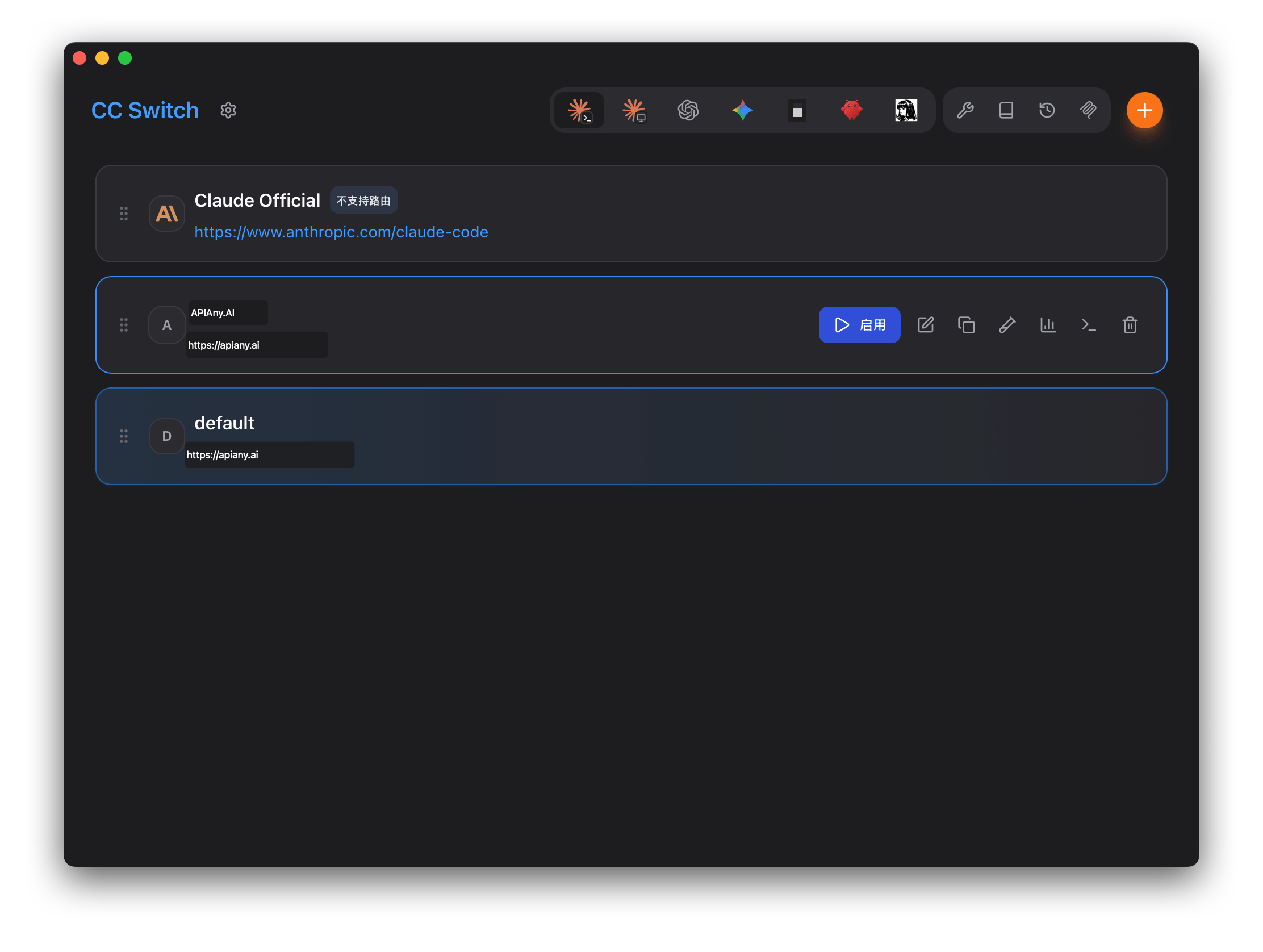
Fehlerbehebung
401 oder Authentifizierungsfehler
Stelle sicher, dass der API Key vollständig kopiert wurde, keine überflüssigen Leerzeichen enthält und im APIAny.AI Dashboard aktiviert ist.Das Modell erscheint nicht in der App
Gib die Modell-ID manuell ein und prüfe, ob sie im Modellkatalog verfügbar ist. Manche Tools rufen Modelllisten nicht automatisch ab.Welche Base URL soll ich verwenden?
OpenAI-kompatible Einstellungen verwenden in der Regelhttps://apiany.ai/v1; Claude-kompatible Einstellungen verwenden in der Regel https://apiany.ai; Tools, die einen vollständigen Endpunkt verlangen, verwenden https://apiany.ai/v1/chat/completions.