

Voraussetzungen
- Dify ist installiert.
- Du hast in der APIAny.AI-Konsole einen API-Key erstellt.
- Du hast eine Modell-ID ausgewählt, zum Beispiel
gpt-5.4-miniodergpt-4o-mini.
Konfigurationswerte
Einrichtung
- Öffne die Modelleinstellungen in deinem Dify-Workspace.
- Füge ein OpenAI-API-kompatibles Modell hinzu.
- Gib den API-Endpunkt, den API-Key und die Modell-ID ein.
- Erstelle eine App, wähle das Modell aus und führe eine Vorschau aus.
Empfohlene Modelle
Screenshots der Einrichtung
Die folgenden Screenshots zeigen die wichtigsten Konfigurationsbildschirme in Dify. API-Namen und Endpunkte wurden für APIAny.AI angepasst.Schritt 1
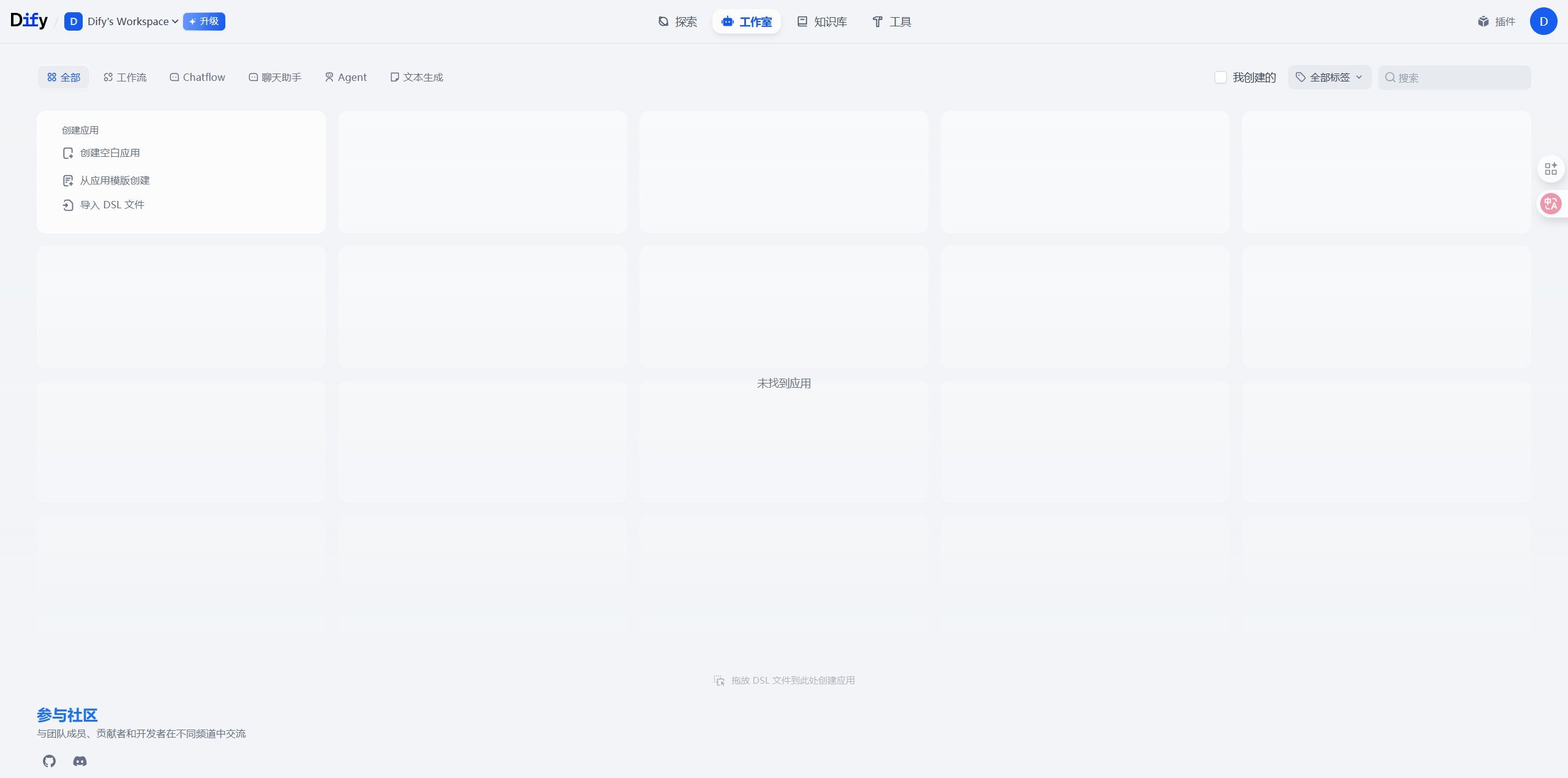
Schritt 2
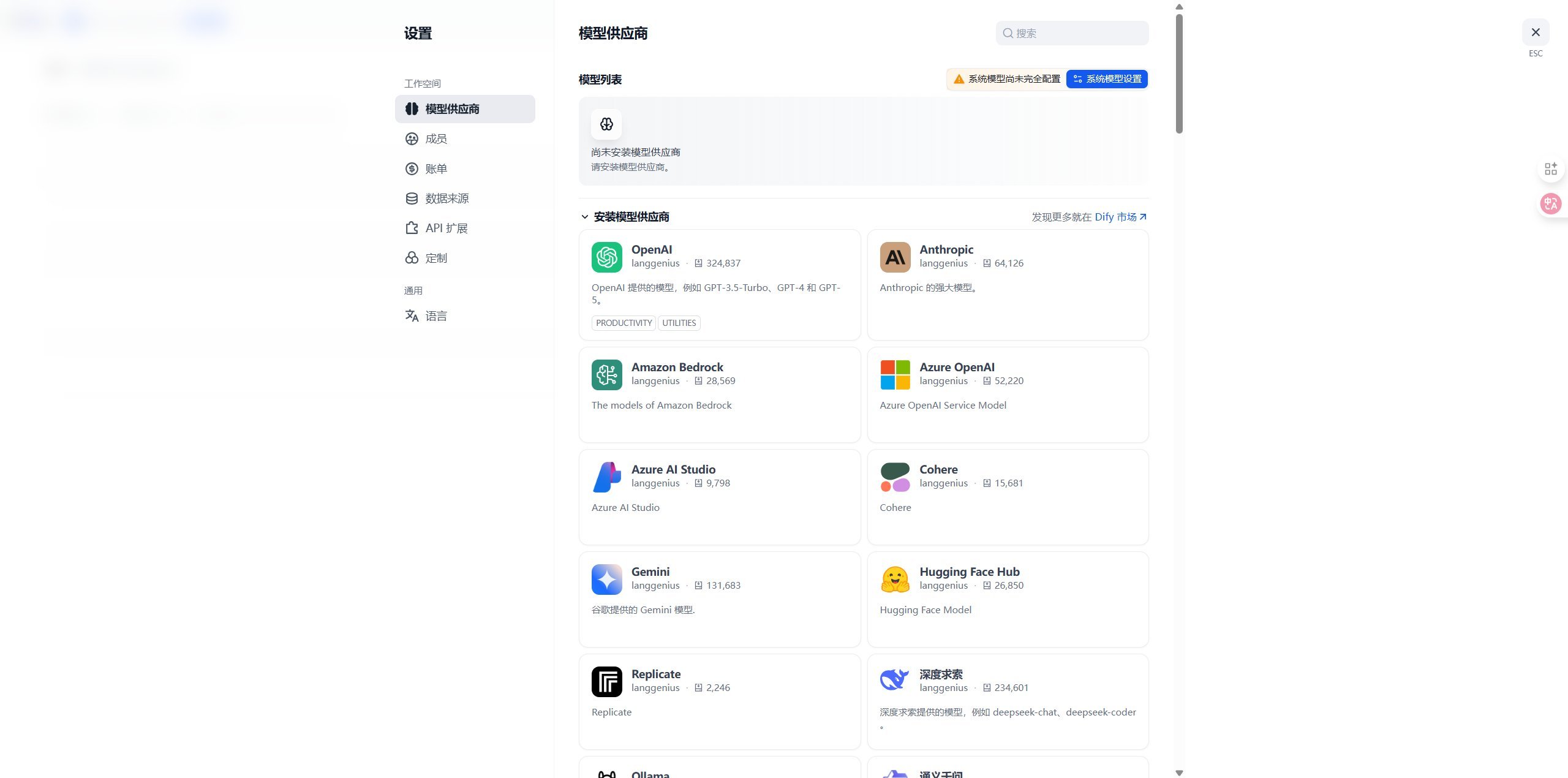
Schritt 3
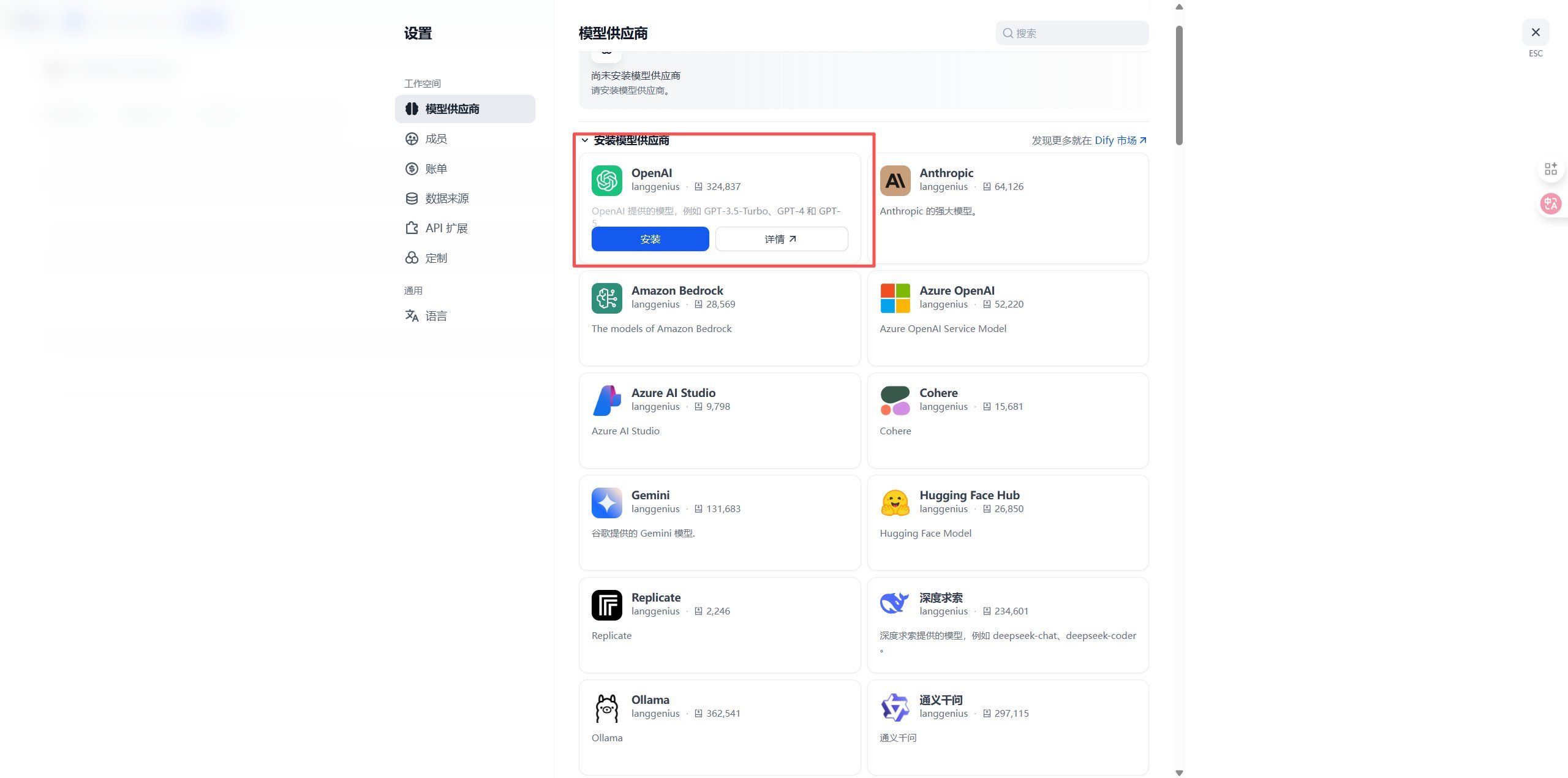
Schritt 4
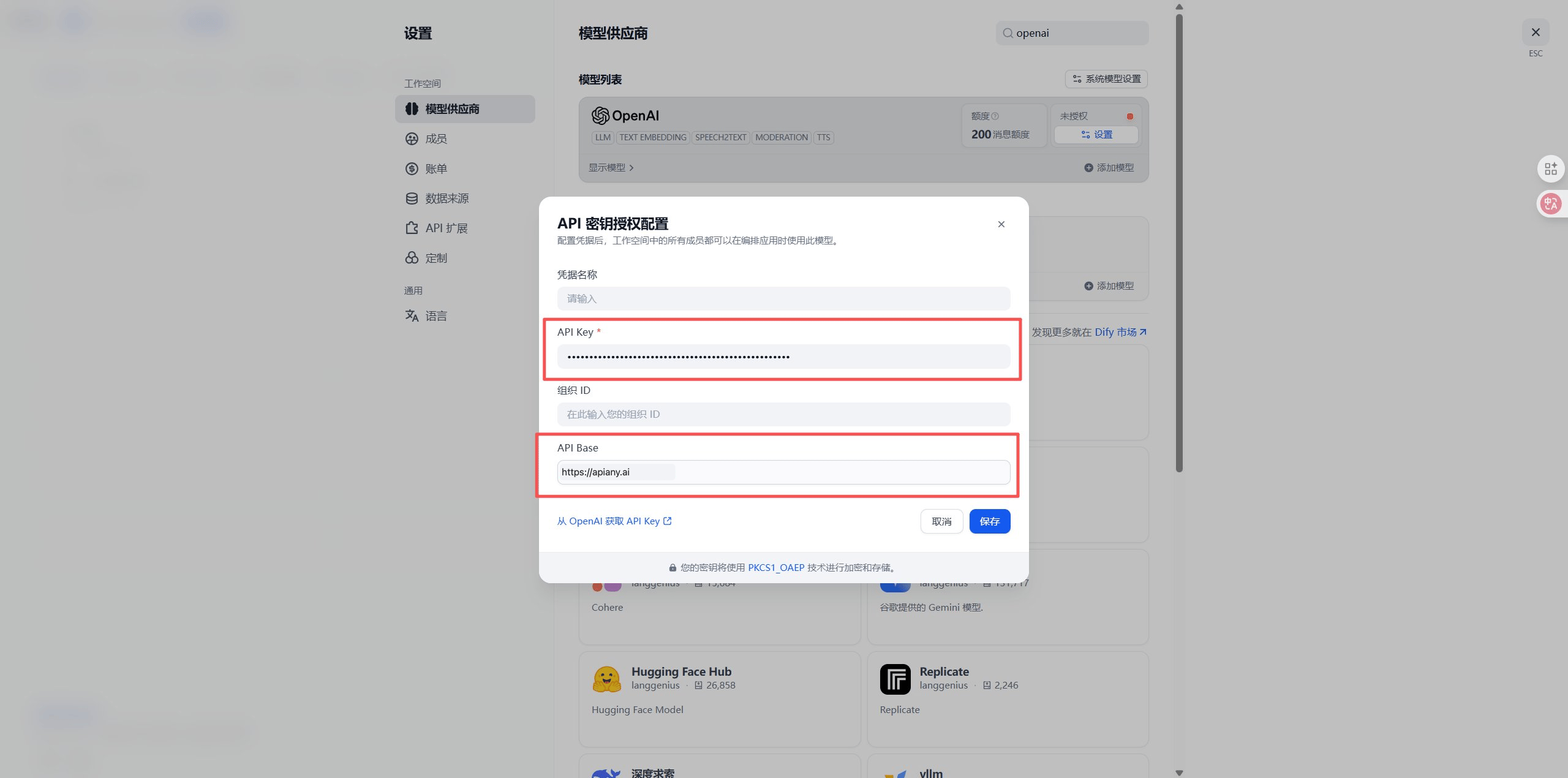
Schritt 5
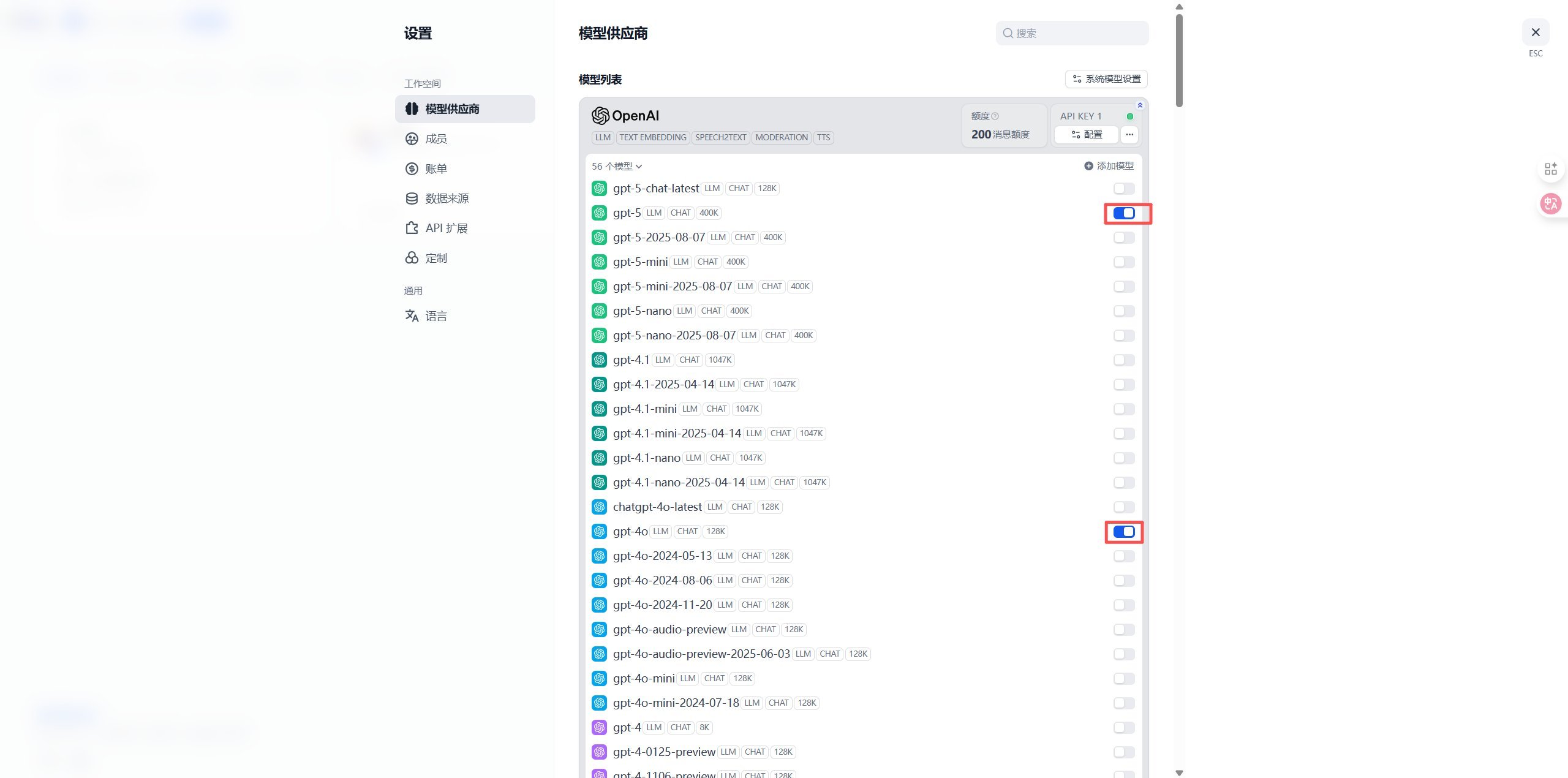
Schritt 6
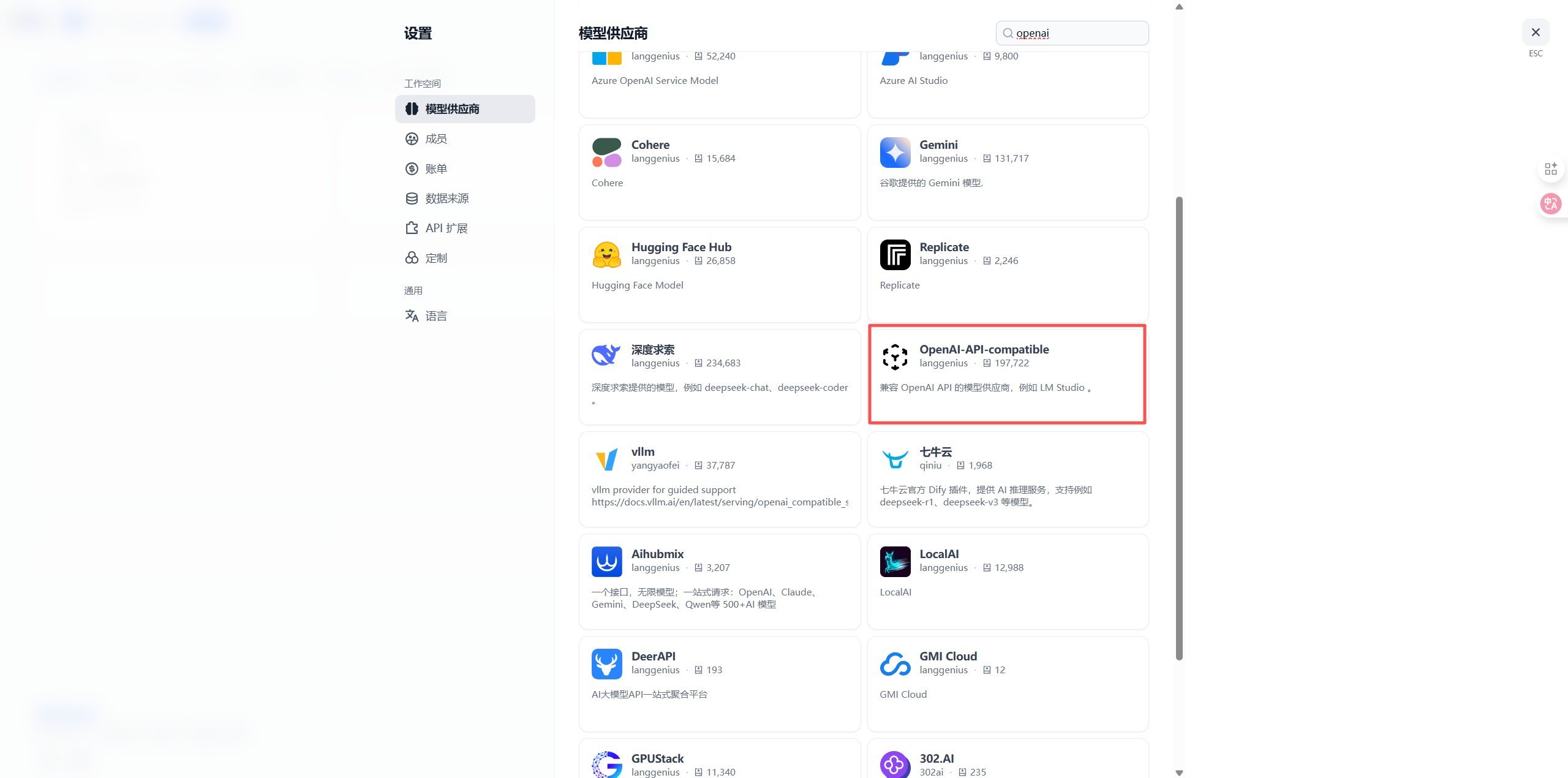
Schritt 7
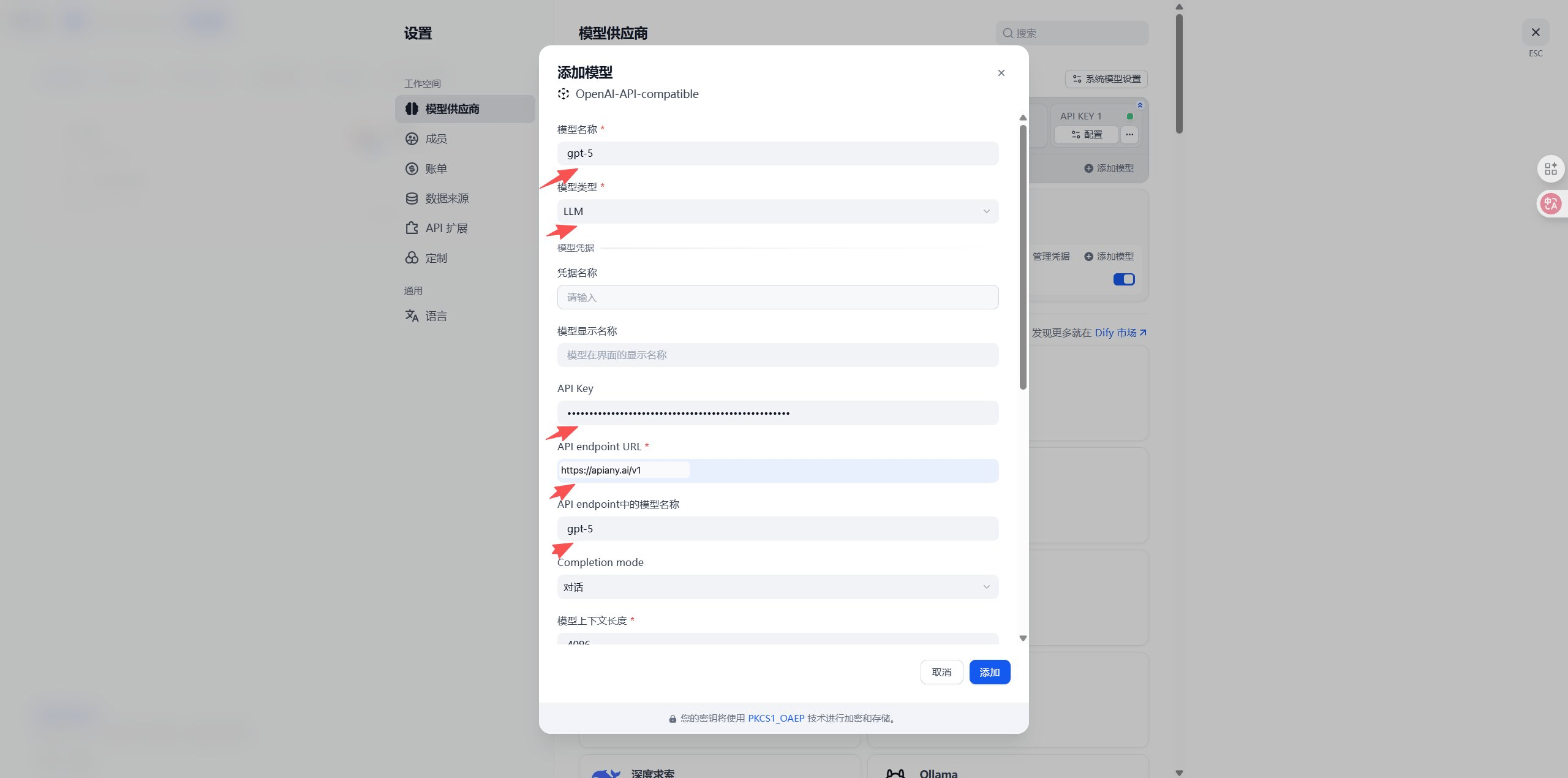
Schritt 8
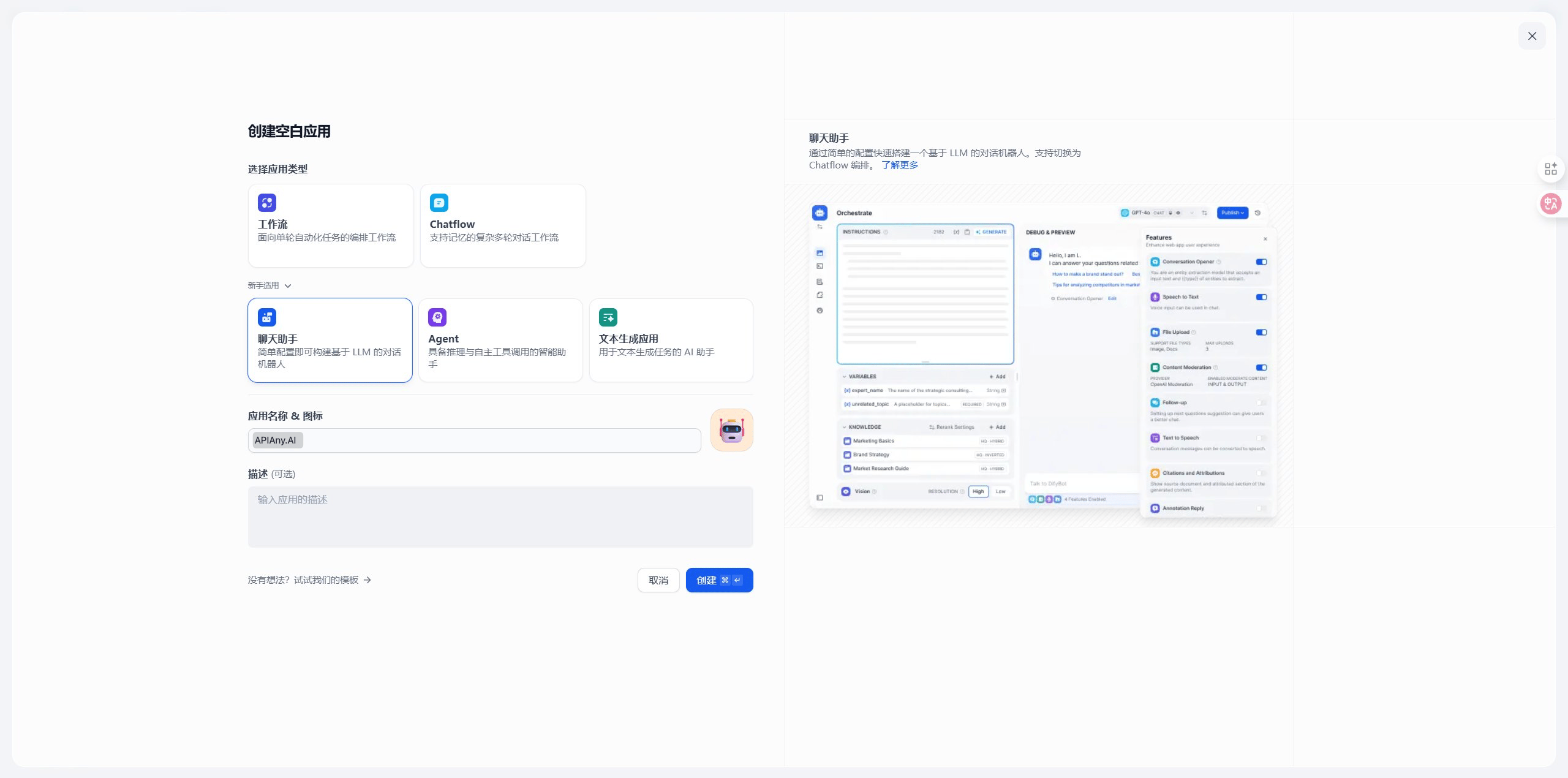
Schritt 9
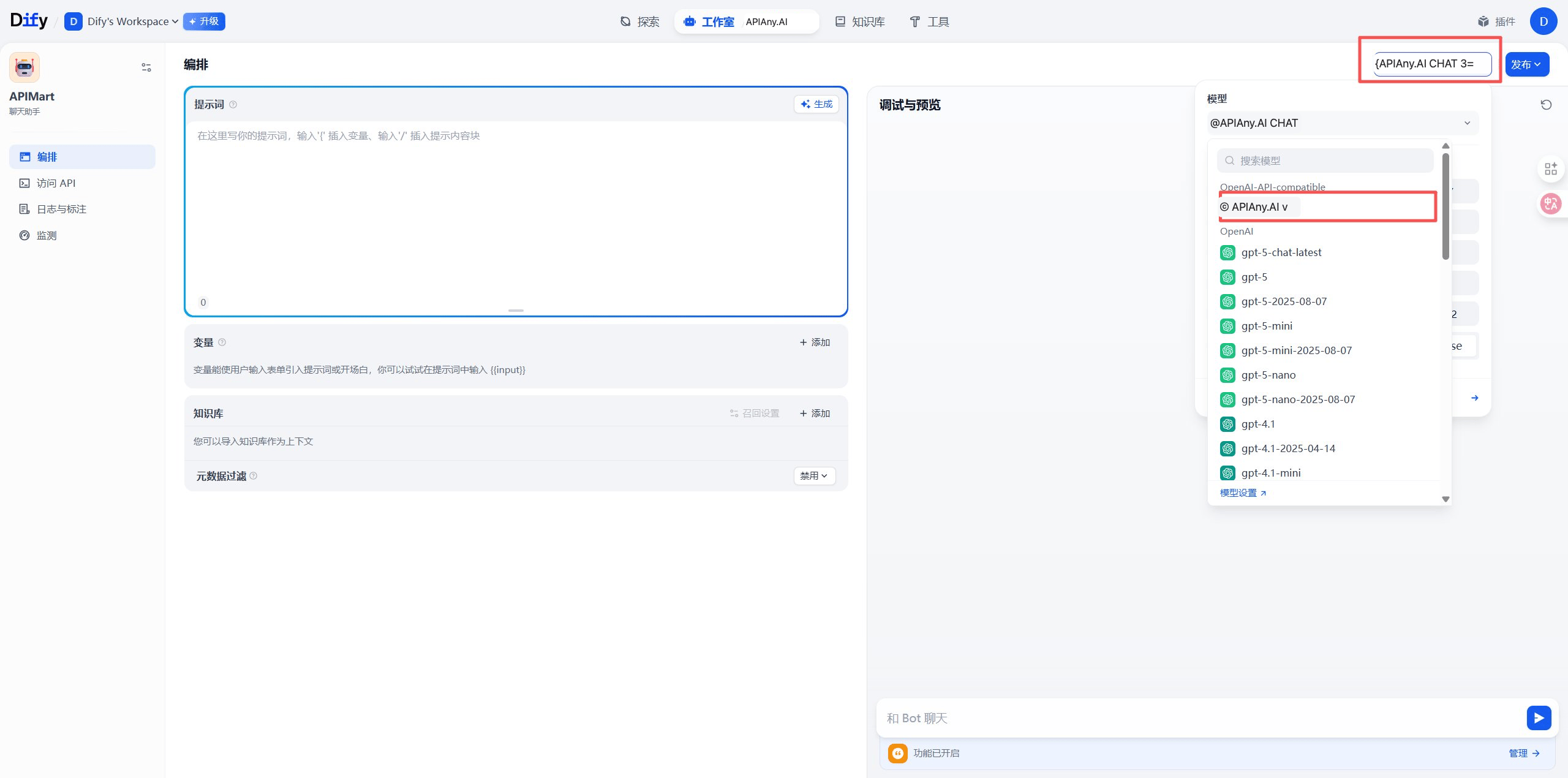
Schritt 10
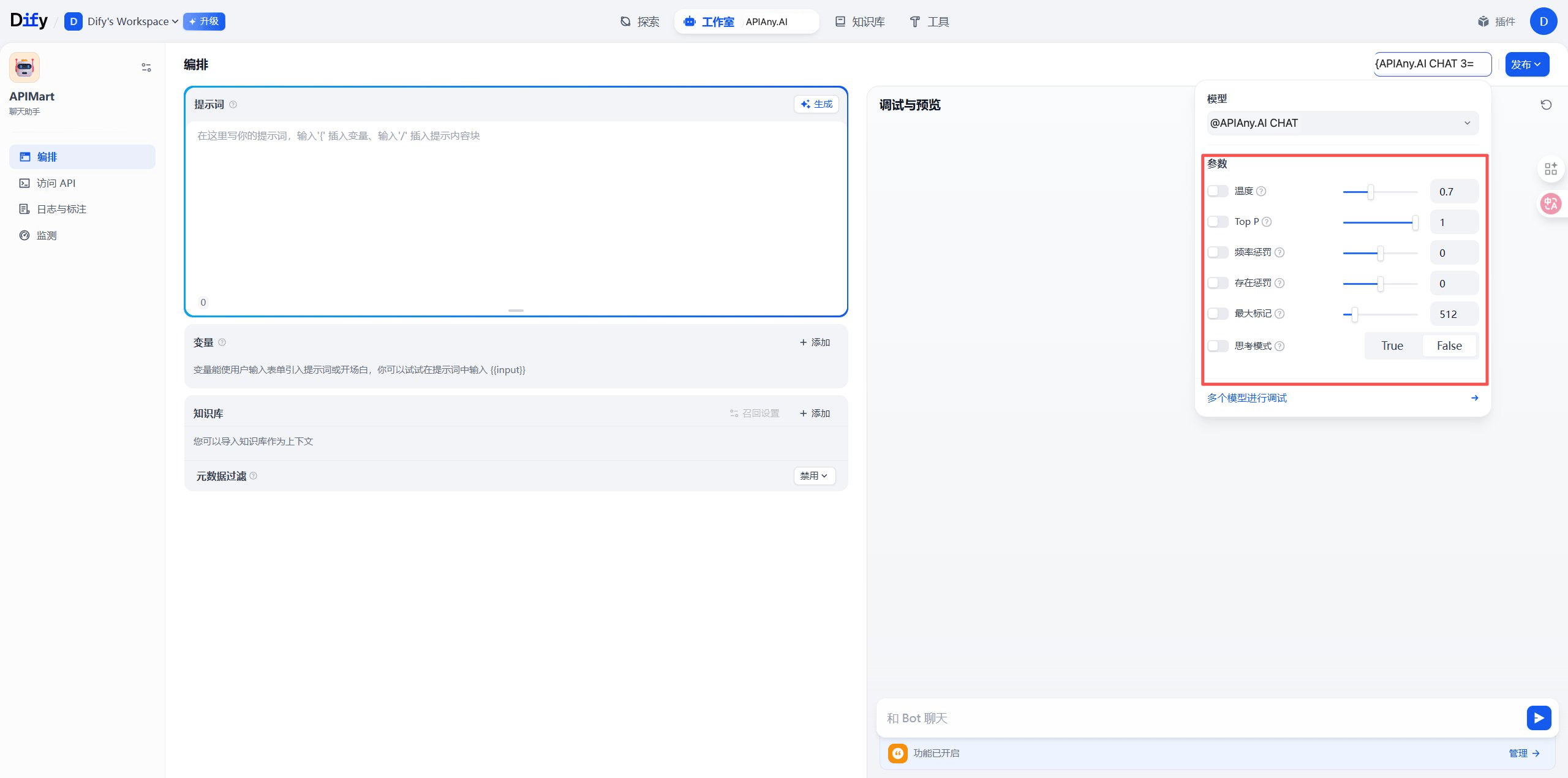
Schritt 11
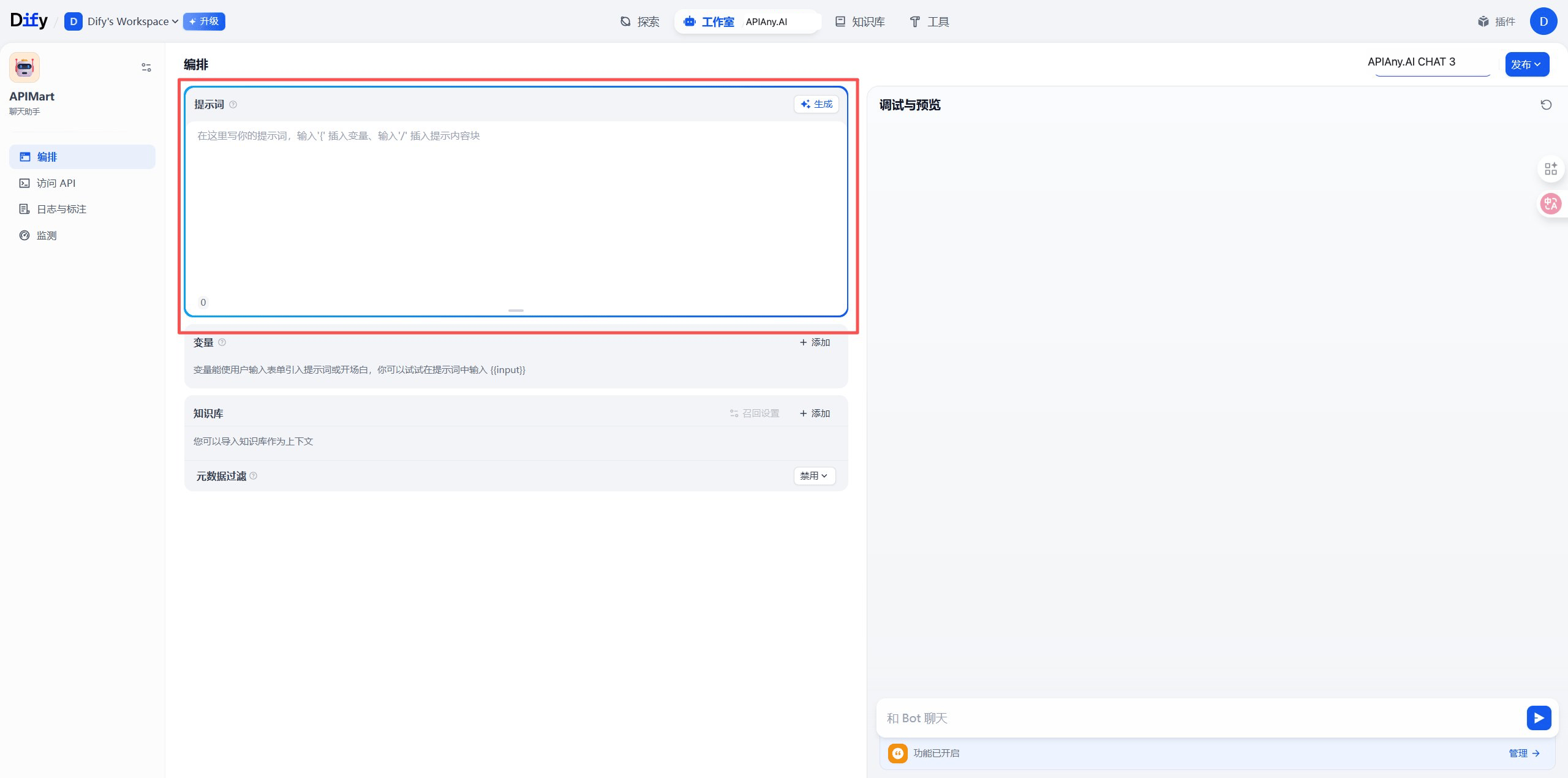
Schritt 12
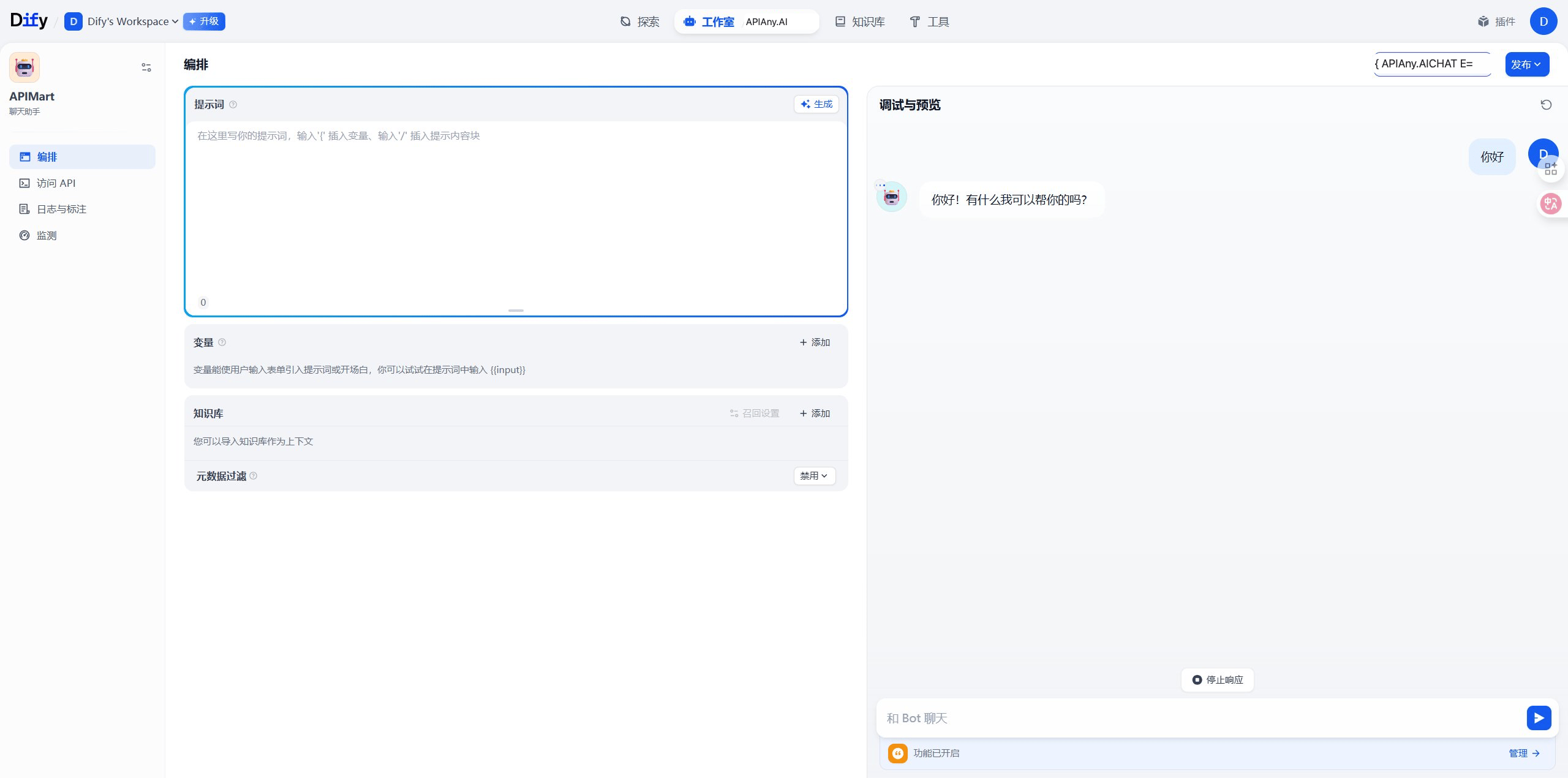
Schritt 13
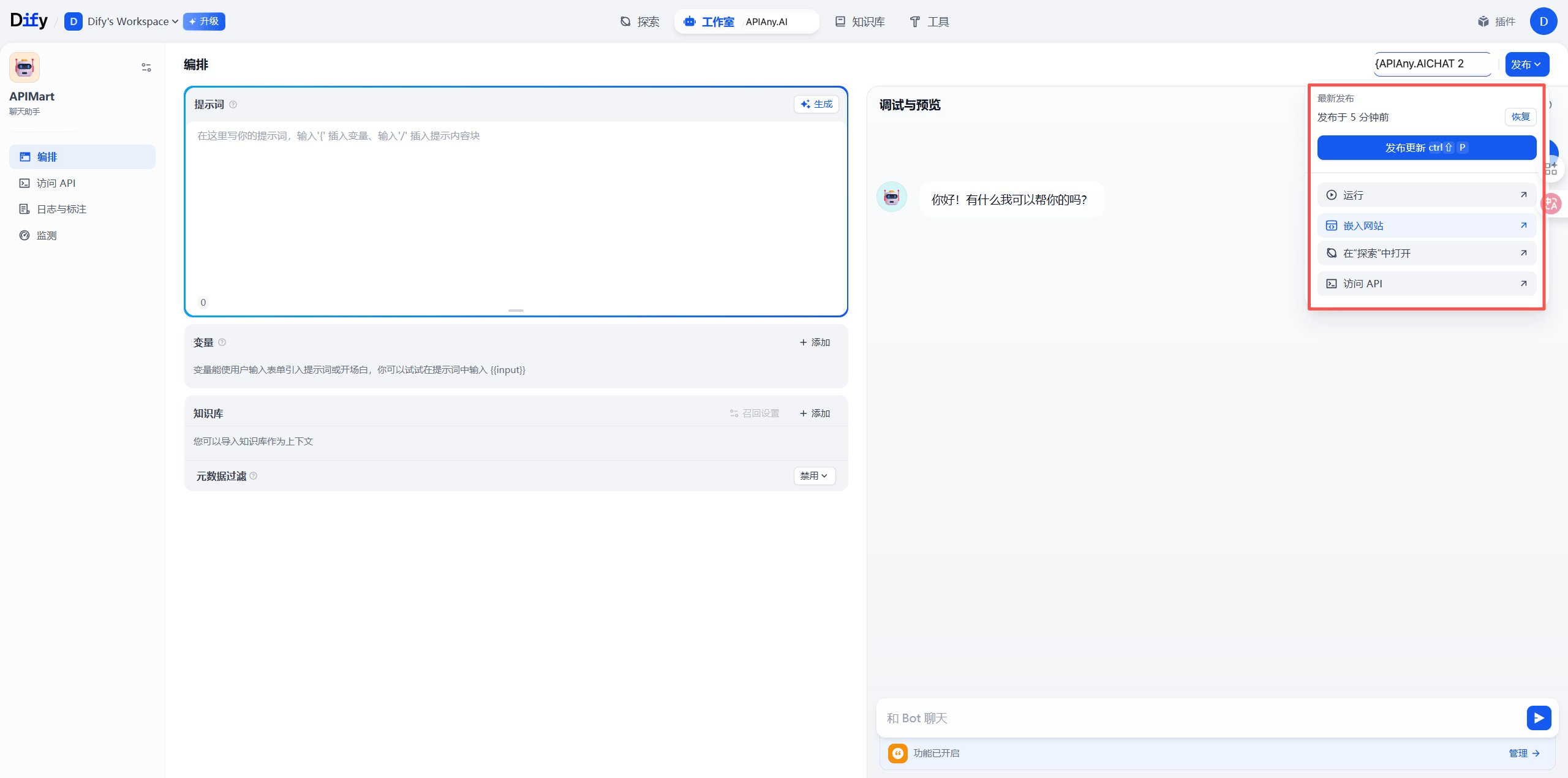
Schritt 14
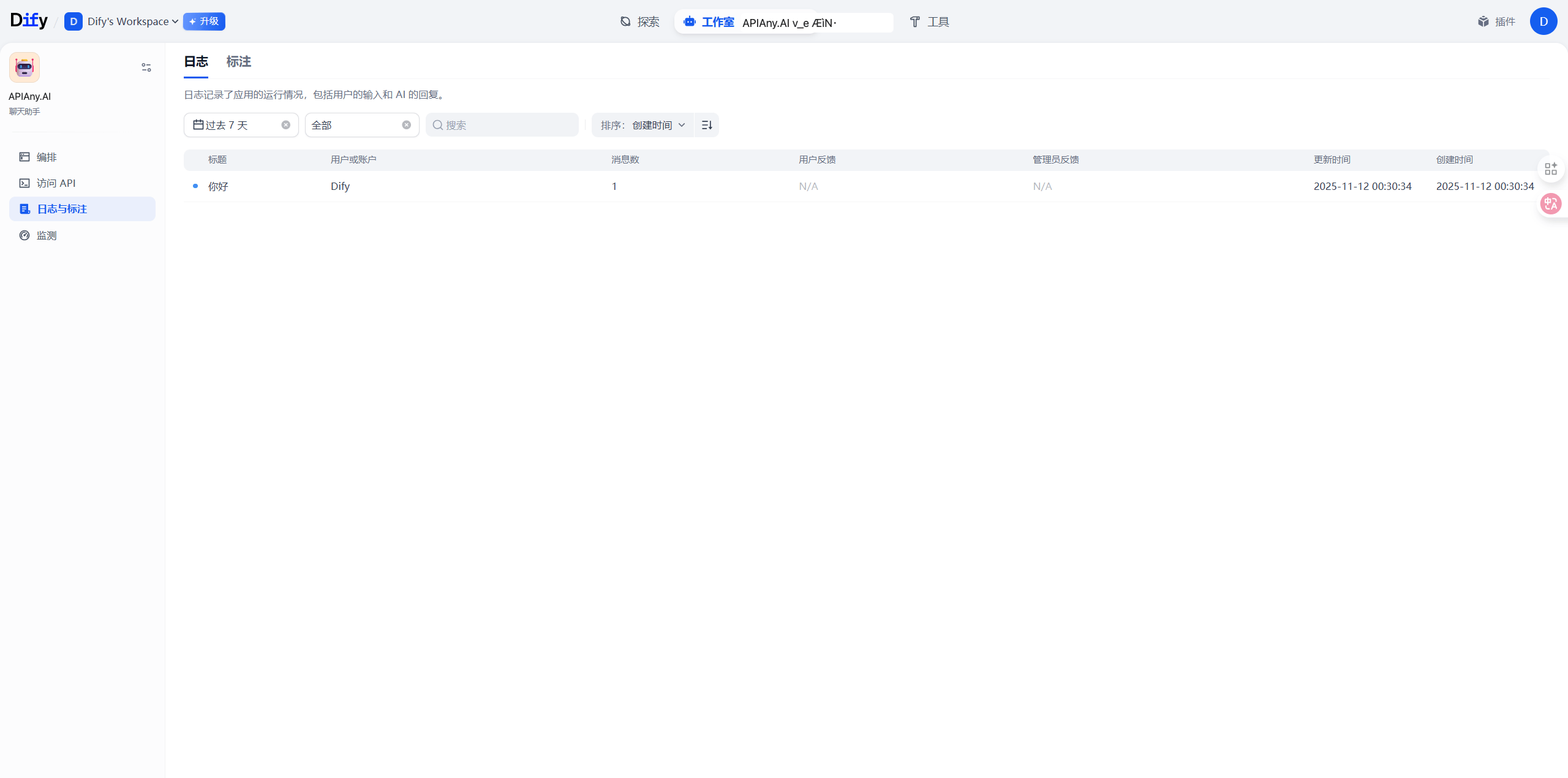
Fehlerbehebung
401- oder Authentifizierungsfehler
Stelle sicher, dass der API-Key vollständig kopiert wurde, keine zusätzlichen Leerzeichen enthält und in der APIAny.AI-Konsole aktiviert ist.Das Modell erscheint nicht in der App
Gib die Modell-ID manuell ein und prüfe, ob sie im Modellkatalog verfügbar ist. Manche Tools rufen Modelllisten nicht automatisch ab.Welche Base-URL soll ich verwenden?
OpenAI-kompatible Einstellungen verwenden in der Regelhttps://apiany.ai/v1; Claude-kompatible Einstellungen verwenden in der Regel https://apiany.ai; Tools, die einen vollständigen Endpunkt erwarten, verwenden https://apiany.ai/v1/chat/completions.