メインコンテンツへスキップ
Cherry Studio は OpenAI 互換の設定を通じて APIAny.AI に接続できます。設定が完了すると、同じクライアントから対話、推論、翻訳、マルチモーダルのモデルを利用できます。

事前準備

  • Cherry Studio がインストール済みであること。
  • APIAny.AI ダッシュボードで API キーを作成済みであること。
  • 利用するモデル ID(例: gpt-5.4-mini または gpt-4o-mini)を決めていること。

設定値

項目設定内容
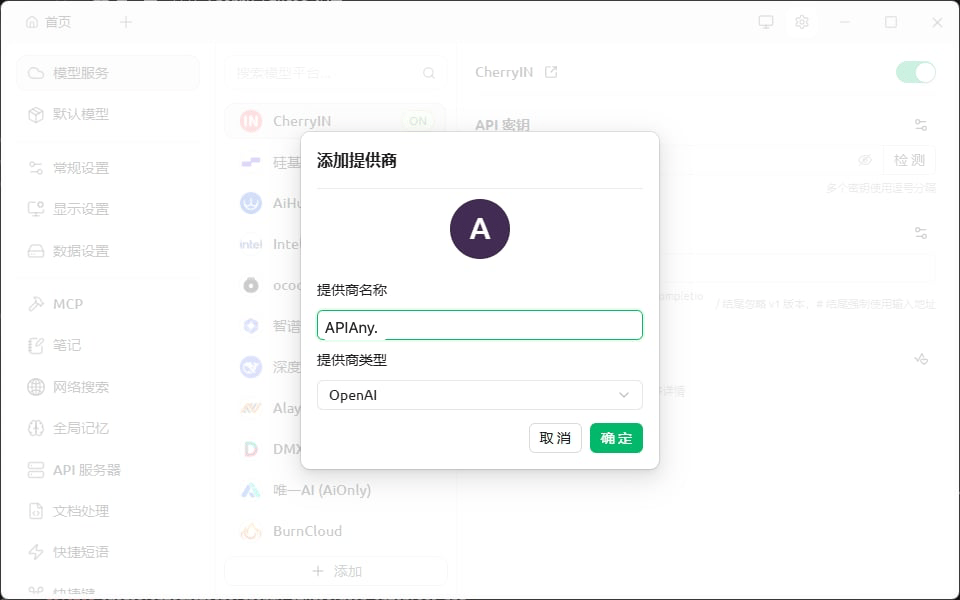
NameAPIAny.AI
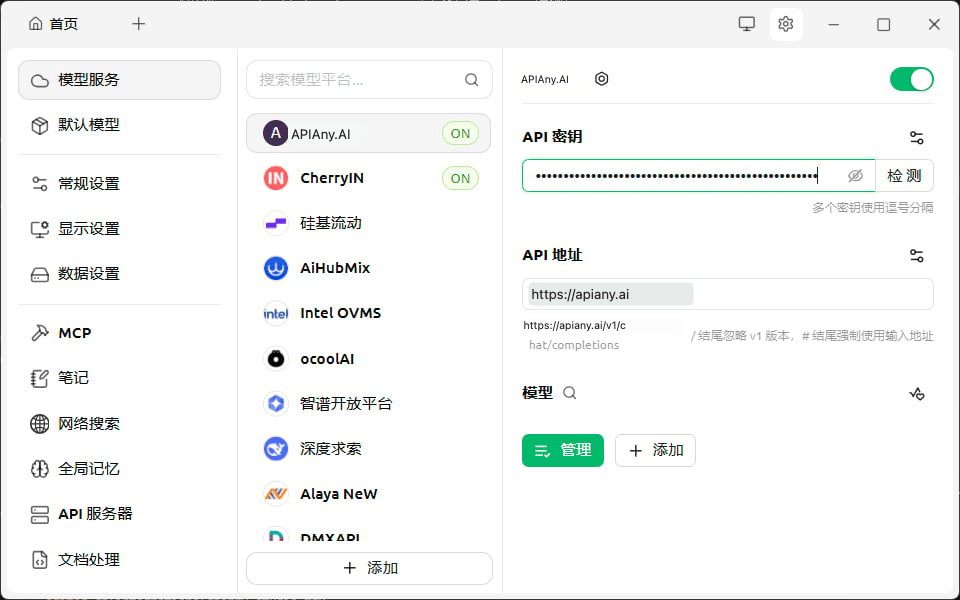
API Keyあなたの APIAny.AI API キー
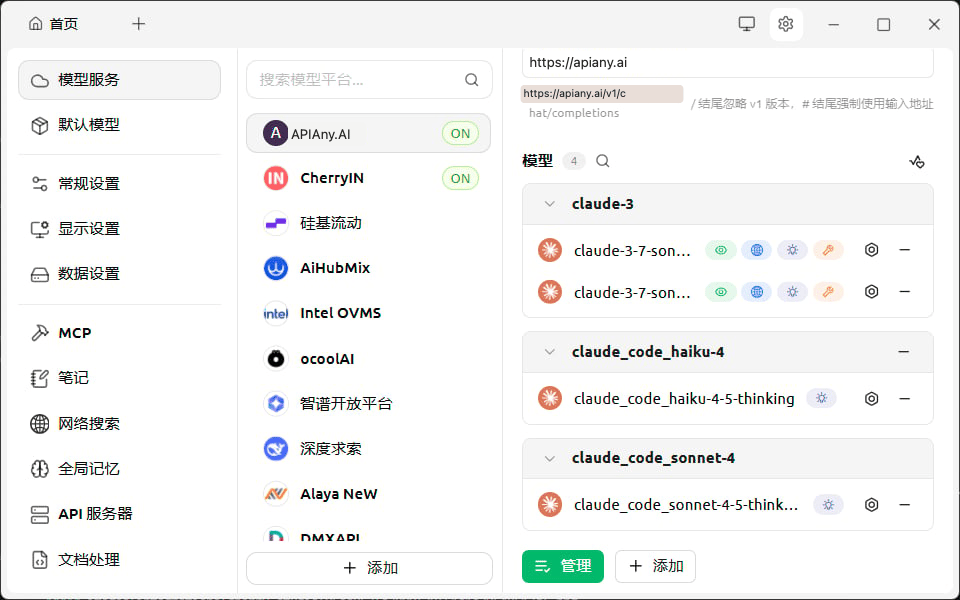
API URLhttps://apiany.ai
モデルgpt-5.4-minigpt-4o-mini、またはその他の利用可能なモデル

設定手順

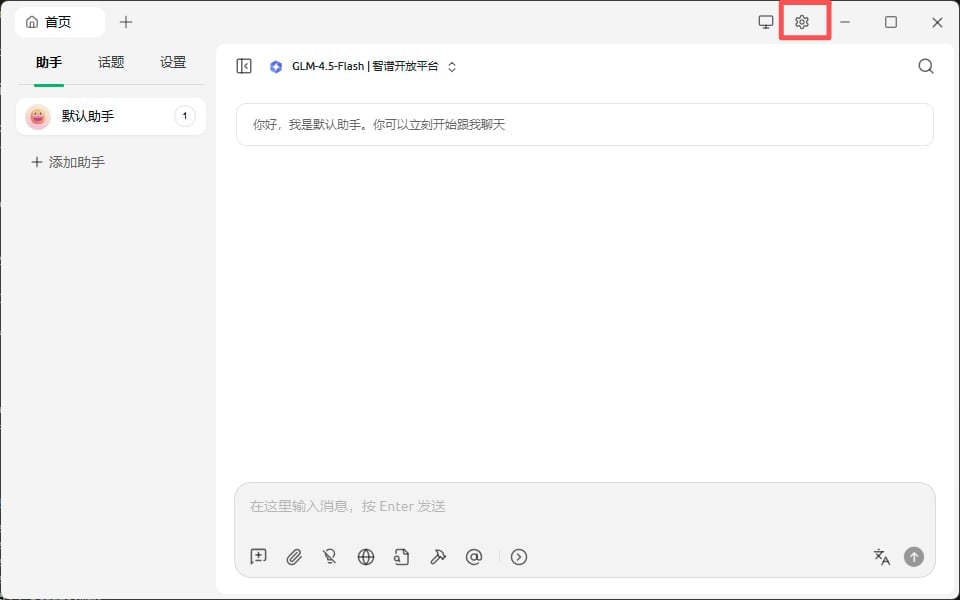
  1. 設定を開いてモデルサービスの設定に移動します。
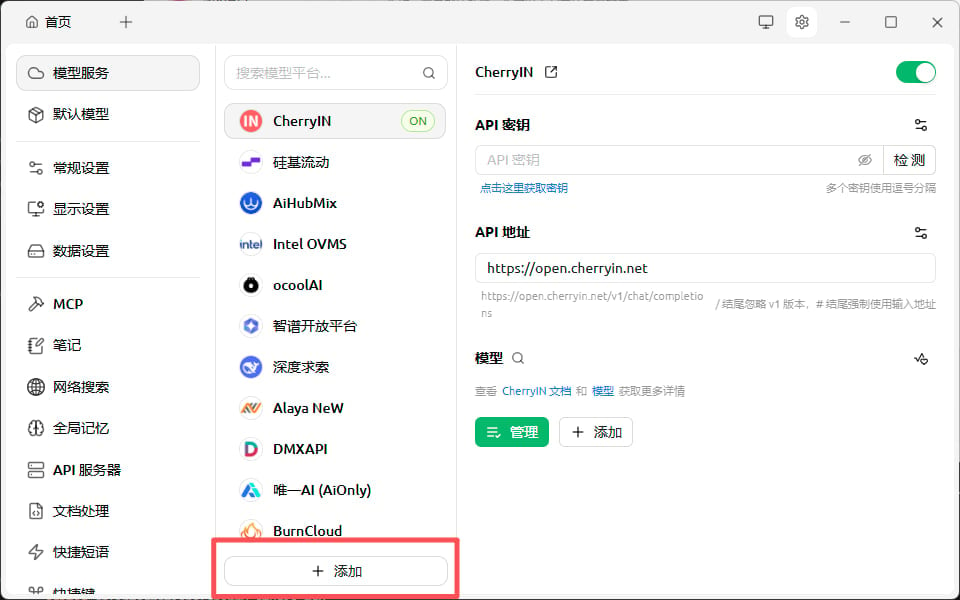
  2. APIAny.AI という名前でカスタムの OpenAI 互換サービスを追加します。
  3. API キーと API URL を入力します。
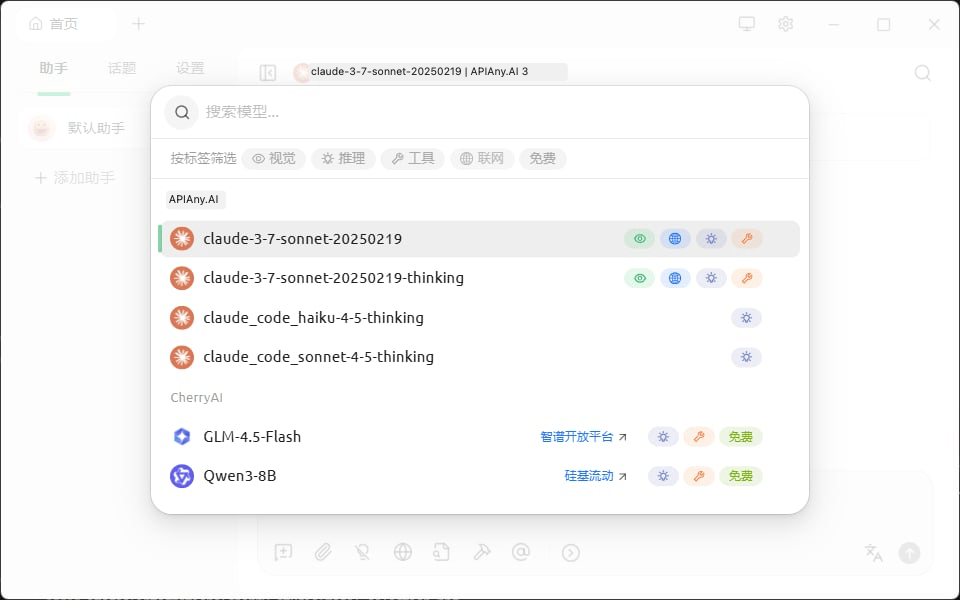
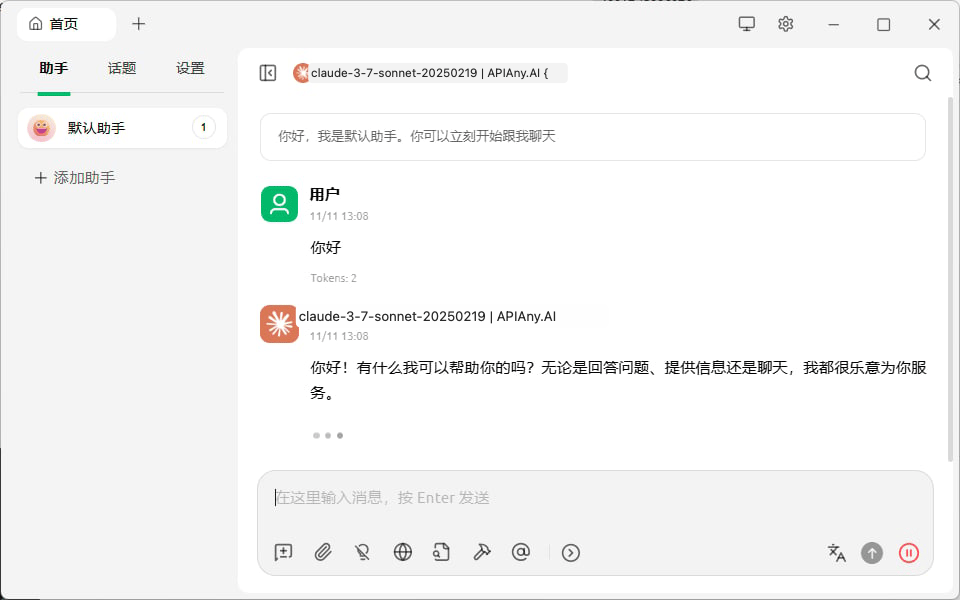
  4. 新しいチャットで追加したモデルを選択してテストします。

推奨モデル

モデル ID適した用途
gpt-5.5複雑な推論、コーディング、本番ワークフローに最適な第一候補。
gpt-5.4高度な対話やエージェントタスク向けの強力な汎用モデル。
gpt-5.4-mini速度、品質、コストのバランスが良く、日常的な利用に適しています。
gpt-4o-miniシンプルな対話、翻訳、軽量タスクに適した、高速かつ経済的な選択肢。
claude-sonnet-4-6長文の執筆やコーディングワークフロー向けの Claude 互換モデル ID。
gemini-3.5-flash高速なマルチモーダル利用向けの Gemini 互換モデル ID。

操作スクリーンショット

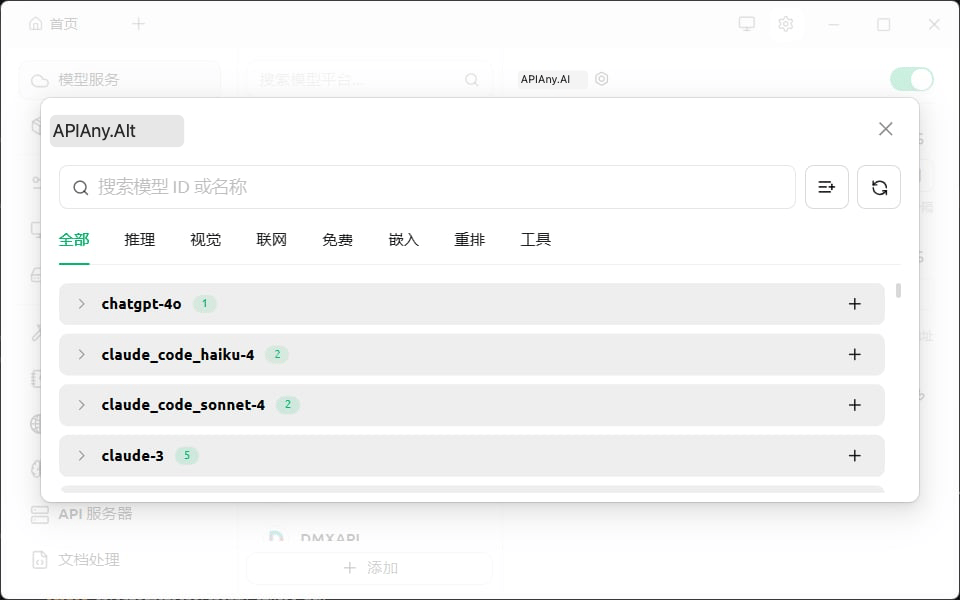
以下のスクリーンショットは Cherry Studio の主要な設定画面を示しています。スクリーンショット内の API 名とエンドポイントは APIAny.AI 向けに調整されています。

ステップ 1

Cherry Studio setup screenshot 1

ステップ 2

Cherry Studio setup screenshot 2

ステップ 3

Cherry Studio setup screenshot 3

ステップ 4

Cherry Studio setup screenshot 4

ステップ 5

Cherry Studio setup screenshot 5

ステップ 6

Cherry Studio setup screenshot 6

ステップ 7

Cherry Studio setup screenshot 7

ステップ 8

Cherry Studio setup screenshot 8

トラブルシューティング

401 または認証エラー

API キーが完全にコピーされ、前後に余分なスペースがなく、APIAny.AI ダッシュボードで有効になっていることを確認してください。

アプリにモデルが表示されない

モデル ID を手動で入力し、モデルカタログで利用可能であることを確認してください。一部のツールはモデルリストを自動取得しません。

どの Base URL を使えばよいか

OpenAI 互換の設定では通常 https://apiany.ai/v1 を使用します。Claude 互換の設定では通常 https://apiany.ai を使用します。完全なエンドポイントを求めるツールでは https://apiany.ai/v1/chat/completions を使用します。