

事前準備
- Cursor がインストール済みであること。
- APIAny.AI ダッシュボード で API キーを作成済みであること。
- 使用するモデル ID(例:
gpt-5.4-miniやgpt-4o-mini)を決めていること。
設定値
設定手順
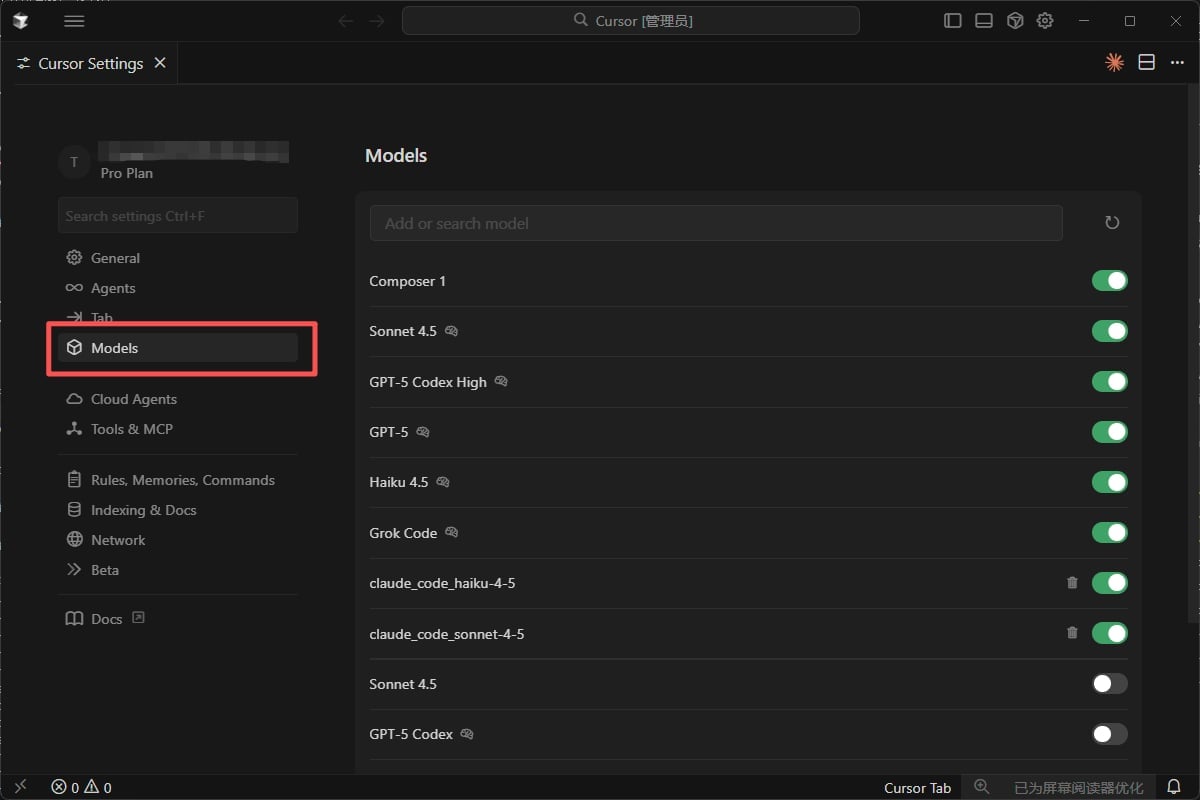
- Cursor の設定で Models セクションを開きます。
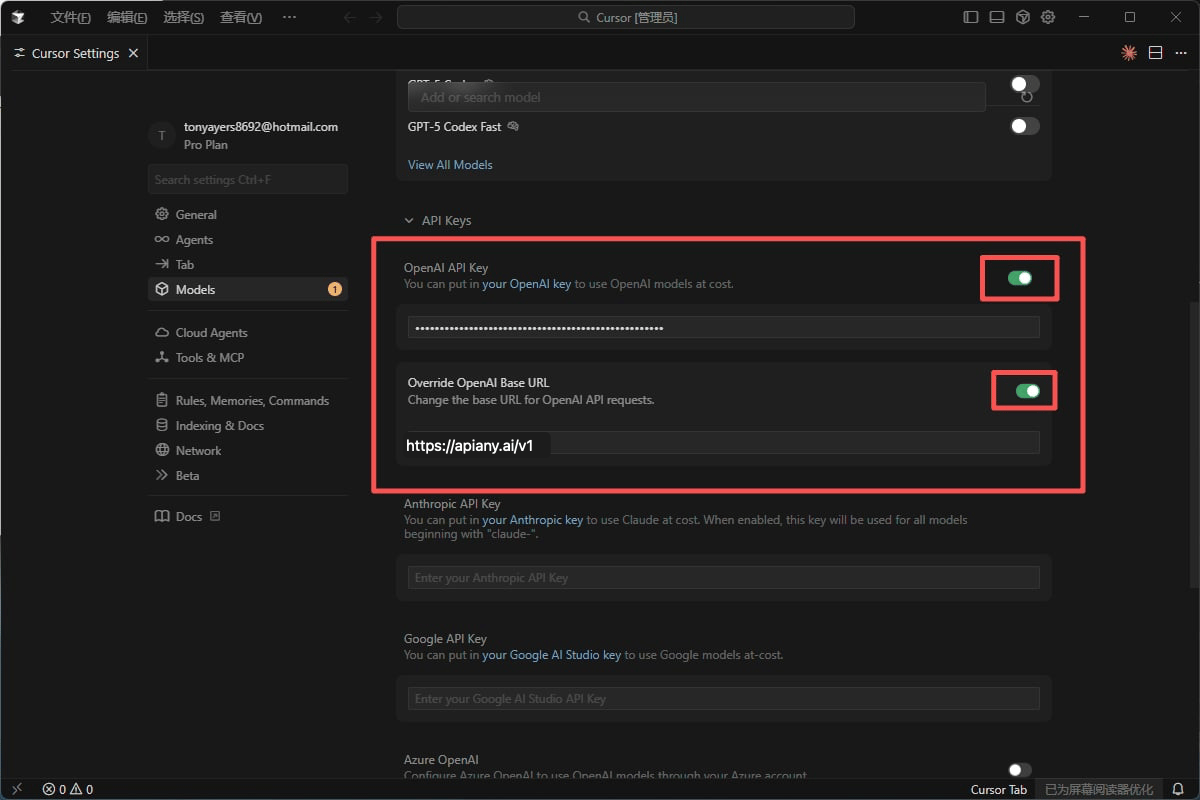
- OpenAI API キーの設定を有効にします。
- API キーを入力し、OpenAI Base URL を APIAny.AI の URL で上書きします。
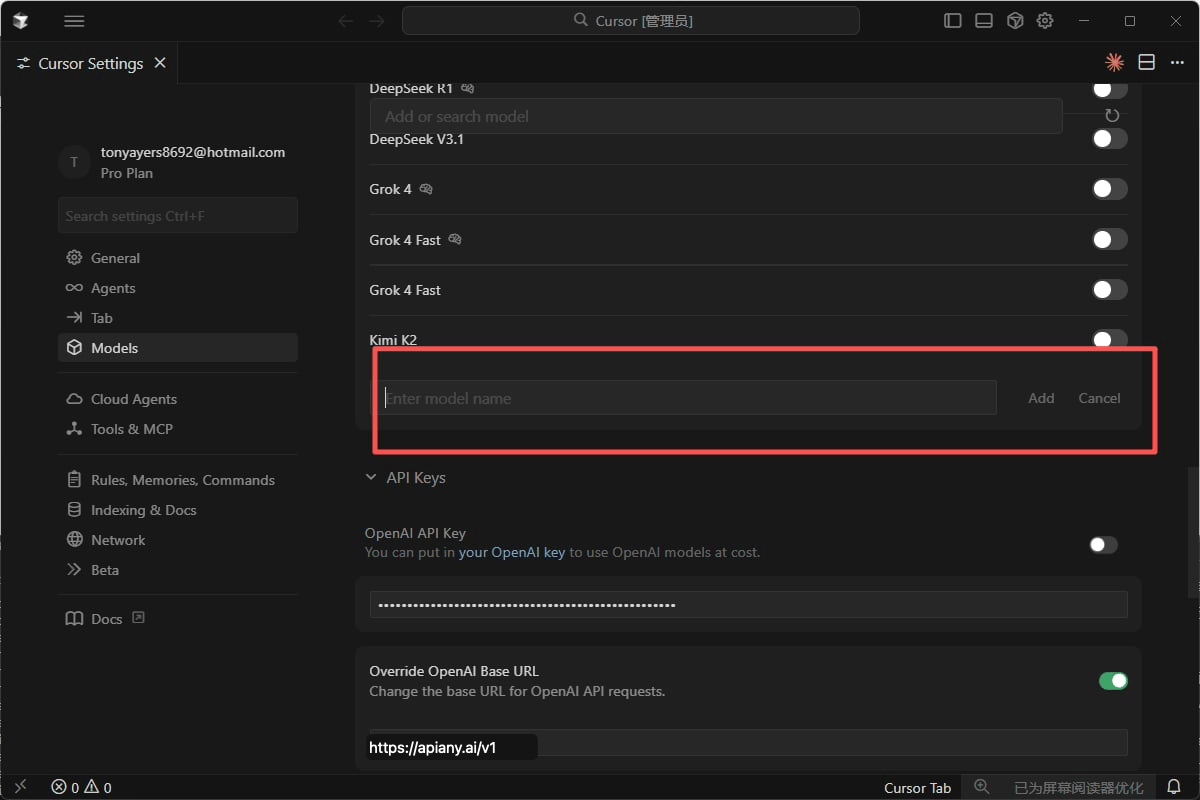
- 必要なモデル ID を追加し、Chat または Composer でテストします。
推奨モデル
操作スクリーンショット
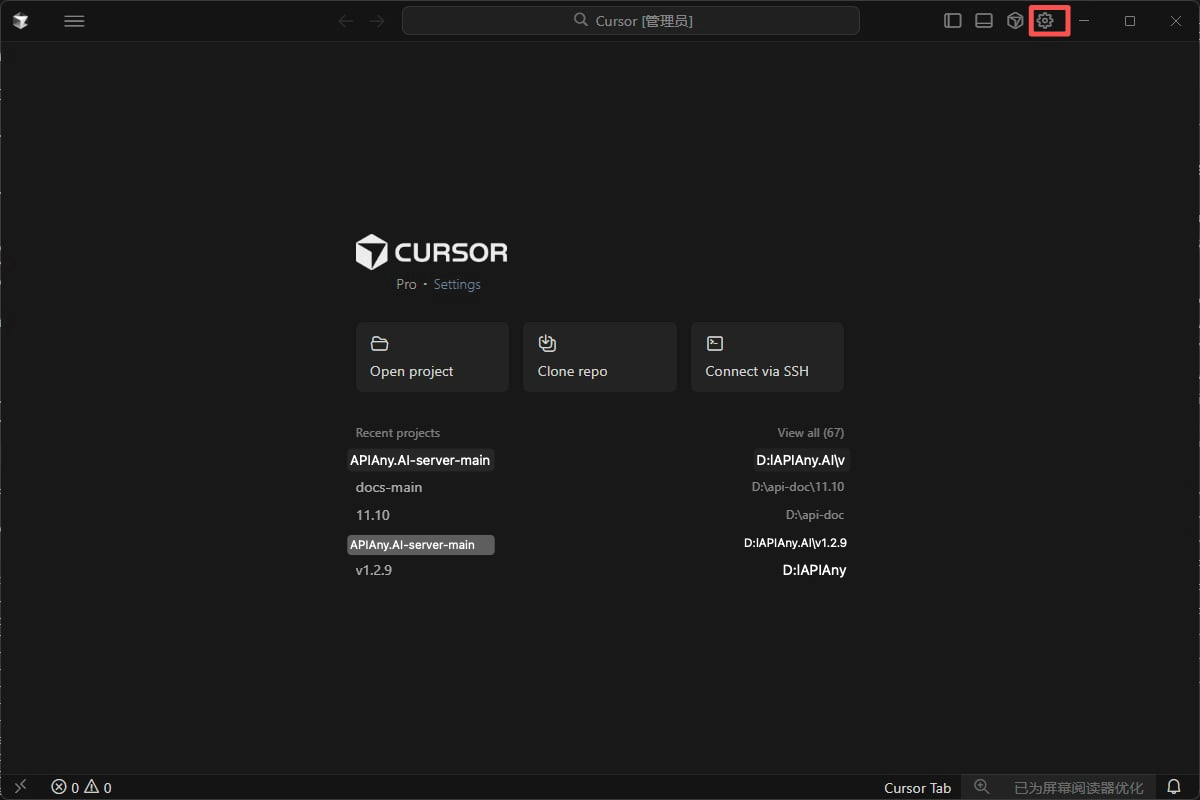
以下のスクリーンショットは Cursor の主要な設定画面を示しています。API 名とエンドポイントは APIAny.AI 用に調整済みです。ステップ 1
ステップ 2
ステップ 3
ステップ 4
ステップ 5
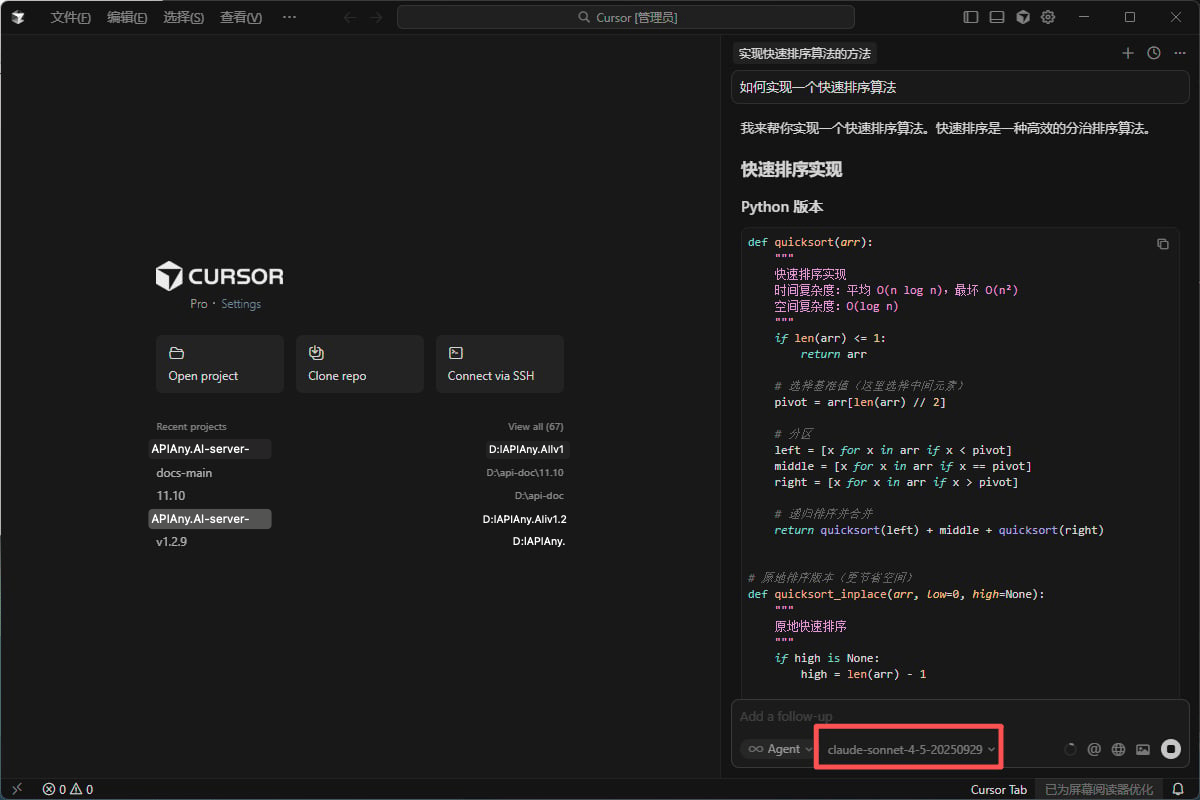
ステップ 6
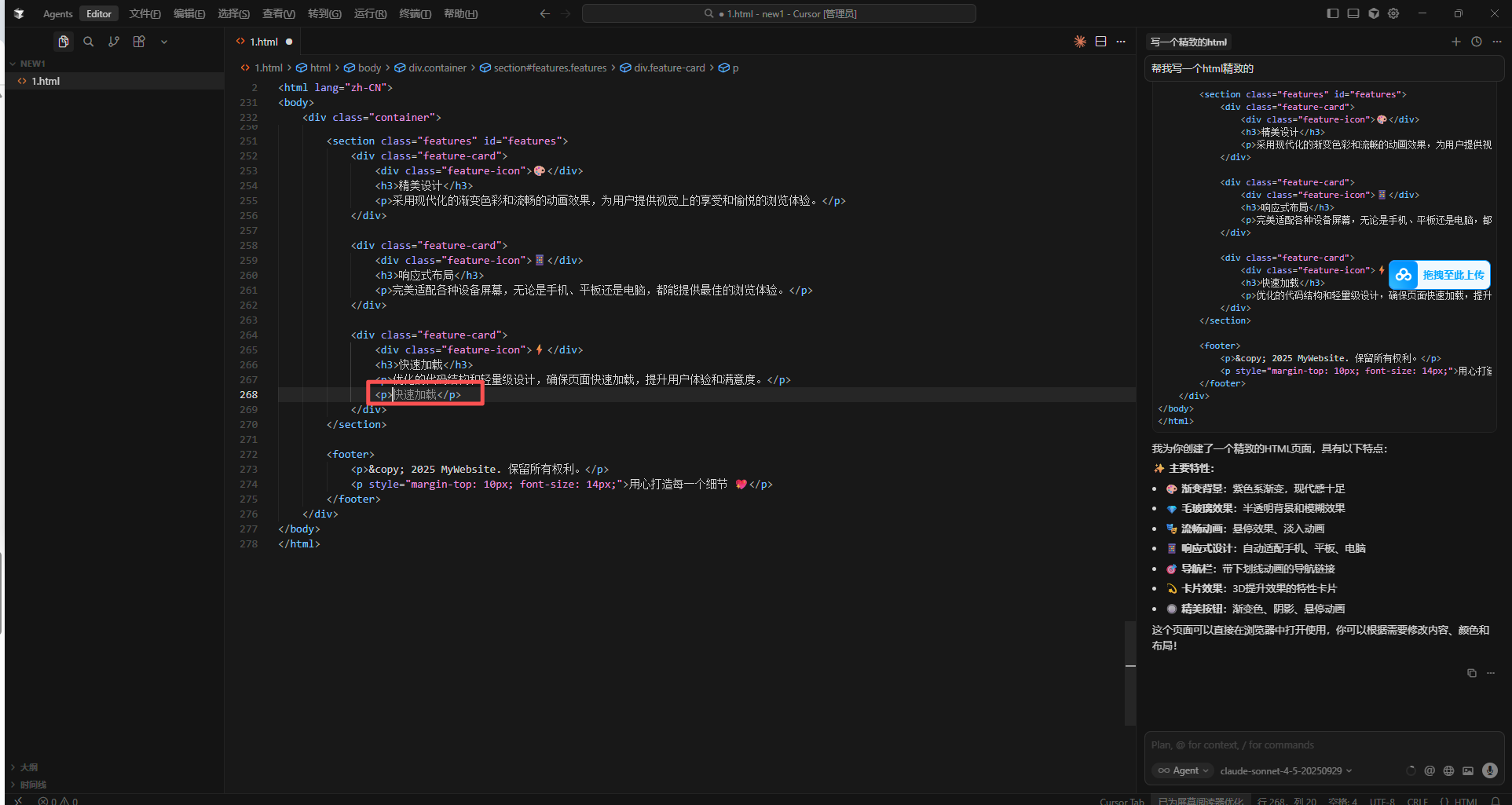
ステップ 7
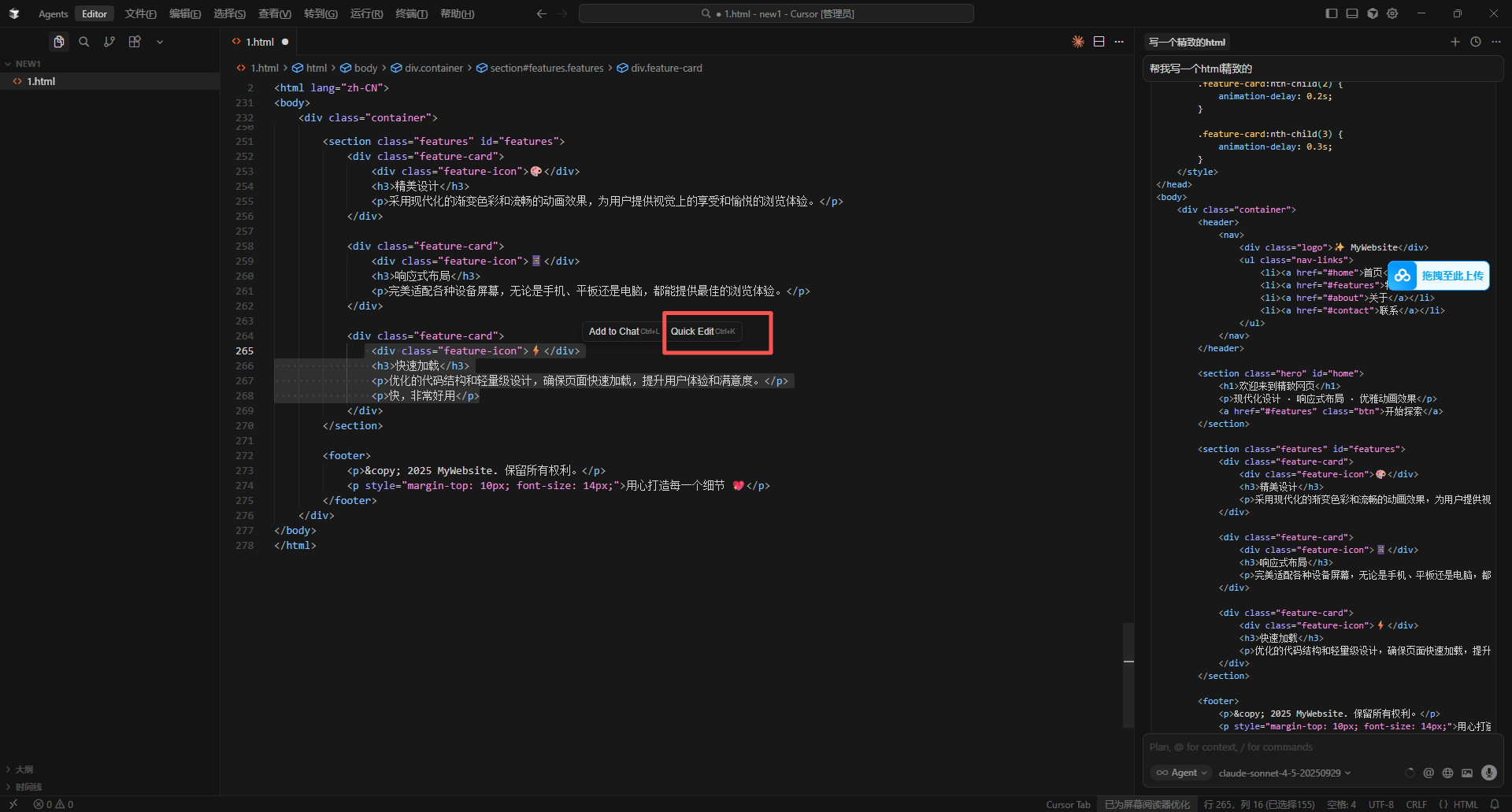
トラブルシューティング
401 または認証エラー
API キーが完全にコピーされていること、余分なスペースがないこと、APIAny.AI ダッシュボードで有効になっていることを確認してください。モデルがアプリに表示されない
モデル ID を手動で入力し、モデルカタログ で利用可能であることを確認してください。一部のツールはモデル一覧を自動取得しません。どの Base URL を使えばよいですか
OpenAI 互換の設定では通常https://apiany.ai/v1 を使用します。Claude 互換の設定では通常 https://apiany.ai を使用します。完全なエンドポイントを求めるツールでは https://apiany.ai/v1/chat/completions を使用します。